divisor

Manual Adaptador VoIP Grandstream HT813 ATA Híbrido 1 FXS + 1 FXO com Lifeline e Fax T.38

Grandstream HT813 - Guia de Administração

Adaptador de Telefone Analógico HT813

Gateway 3 em 1
Funciona como um gateway para rede PSTN, interface de telefone analógico FXS e rede IP.
Suporte a Lifeline
A porta FXS é conectada diretamente à porta FXO em caso de falta de energia.
Conferência de Voz
Suporte para conferência de voz de 3 vias para colaboração aprimorada.
Segurança Avançada
Tecnologia de criptografia de segurança TLS e SRTP para proteger chamadas e contas.
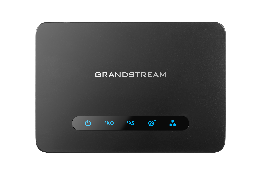
Adaptador de Telefone Analógico Grandstream HT813

↑ Voltar ao índice

Embalagem e Portas

1
Porta FXS
Conecta um telefone analógico ou aparelho de fax ao ATA usando um cabo de telefone RJ-11.
2
Porta FXO
Porta de telefone FXO (Porta PSTN) com passagem e suporte a lifeline.
3
Porta WAN
Conecta o ATA ao seu roteador, switch ou modem usando um cabo de rede Ethernet RJ45.
4
Porta LAN
Conecta o ATA ao seu PC ou a um switch usando um cabo de rede Ethernet RJ45.
5
Alimentação e Reset
Entrada de energia DC 12V e botão de reset de fábrica (pressione por 7 segundos para restaurar).
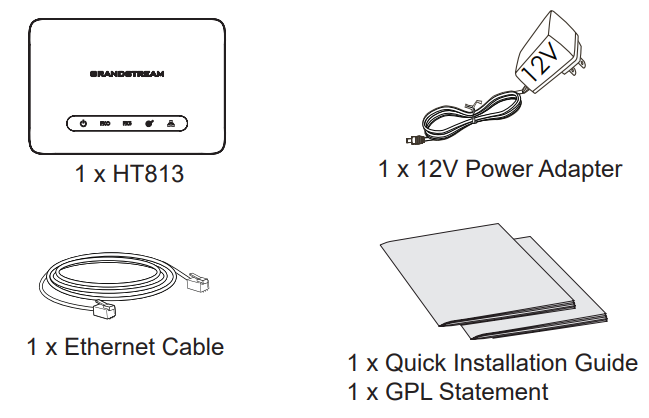
Conteúdo da embalagem do HT813

↑ Voltar ao índice

Conectando o HT813

1
Cenário 1: Usando a Porta WAN
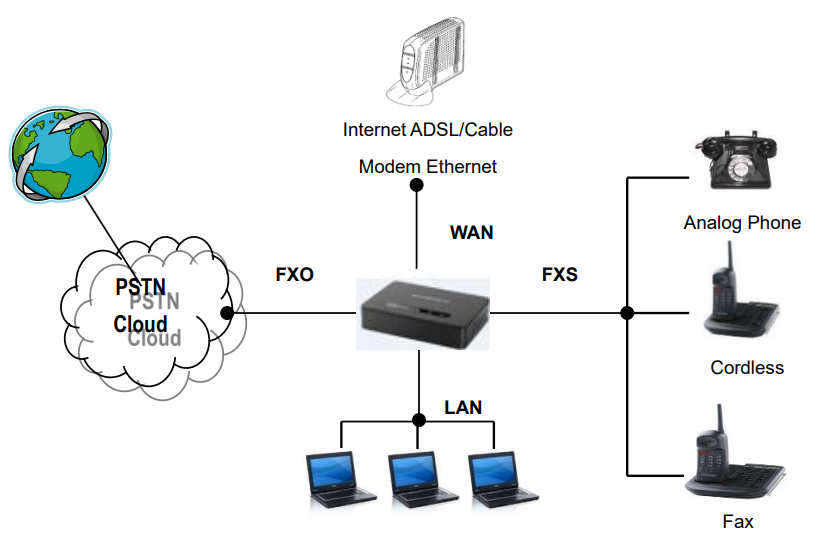
Conecte a porta WAN do HT813 a um roteador, switch ou modem. Neste modo, o HT813 atua como um cliente DHCP simples.
2
Cenário 2: Usando a Porta LAN
Conecte um computador ou switch à porta LAN do HT813. Neste modo, o HT813 atua como um roteador e servidor DHCP.
3
Conectar Telefone Analógico
Insira um cabo de telefone RJ11 padrão na porta FXS e conecte a outra extremidade a um telefone analógico.
4
Conectar Alimentação
Insira o adaptador de energia no HT813 e conecte-o a uma tomada. Os LEDs de Power, WAN e FXS ficarão acesos de forma sólida quando o dispositivo estiver pronto para uso.
Diagrama de conexão do HT813 com telefone, PC, roteador e linha PSTN

↑ Voltar ao índice

Padrões dos LEDs

1
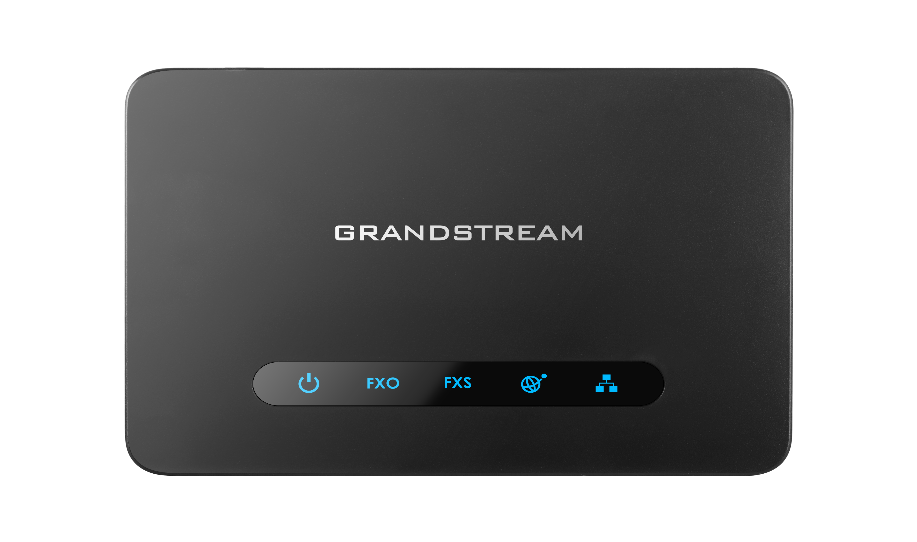
LED de Energia (Power)
Acende quando o HT813 está ligado e pisca durante a inicialização.
2
LED WAN
Acende quando o HT813 está conectado à sua rede através da porta WAN.
3
LED LAN
Acende quando o HT813 está conectado à sua rede através da porta LAN.
4
LED FXS/FXO
Indica o status da porta: Apagado (Não registrado), Azul Sólido (Registrado), Piscando a cada 500ms (Fora do gancho/Ocupado), Piscando Lento (Correio de voz).
Painel frontal do HT813 mostrando os indicadores LED

↑ Voltar ao índice

Acesso à Configuração

1
Obter IP via Telefone (IVR)
Com um telefone conectado à porta FXS, disque *** para acessar o menu de voz. Em seguida, disque 02 para ouvir o endereço IP atual do dispositivo.
2
Acessar a Interface Web (via WAN)
Digite o endereço IP obtido pelo IVR na barra de endereços do seu navegador. O computador deve estar na mesma sub-rede que o HT813.
3
Acessar a Interface Web (via LAN)
Conecte seu computador diretamente à porta LAN do HT813. Abra o navegador e digite o IP padrão da LAN: 192.168.2.1.
4
Login na Interface Web
Use a senha de administrador (padrão: admin) para acessar o menu de configuração. Existem também níveis de acesso para usuário e visualizador.
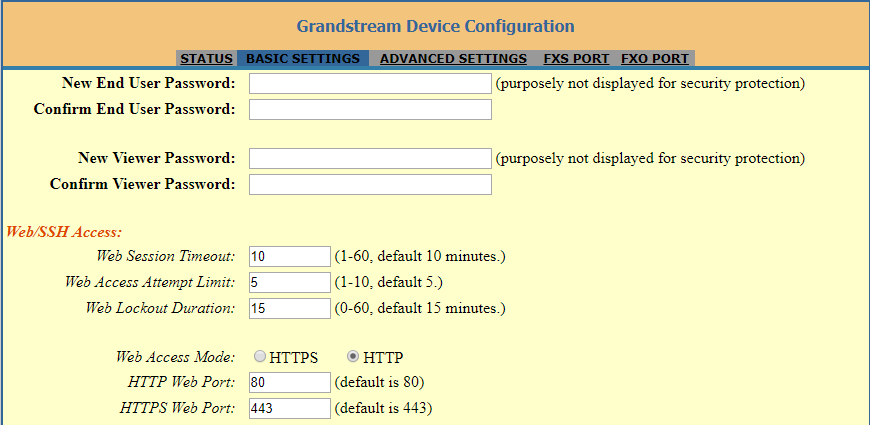
Configuração da porta de acesso web HTTP/HTTPS

↑ Voltar ao índice

Gerenciamento de Senhas

1
Níveis de Acesso
O HT813 possui três níveis de acesso: Administrador (acesso total), Usuário Final (configurações básicas) e Visualizador (apenas leitura).
2
Alterar Senha de Administrador
Acesse a interface web, vá para Configurações Avançadas 🡪 Nova Senha de Administrador, digite e confirme a nova senha.
3
Alterar Senha de Usuário Final
Vá para Configurações Básicas 🡪 Nova Senha de Usuário Final, digite e confirme a nova senha.
4
Alterar Senha de Visualizador
Vá para Configurações Básicas 🡪 Nova Senha de Visualizador, digite e confirme a nova senha.
5
Salvar Alterações
Após alterar qualquer senha, clique em Aplicar na parte inferior da página para salvar as novas configurações.
Campo para alteração da senha de administrador na interface web

↑ Voltar ao índice

Registrar Conta SIP

1
Acessar Configurações da Porta
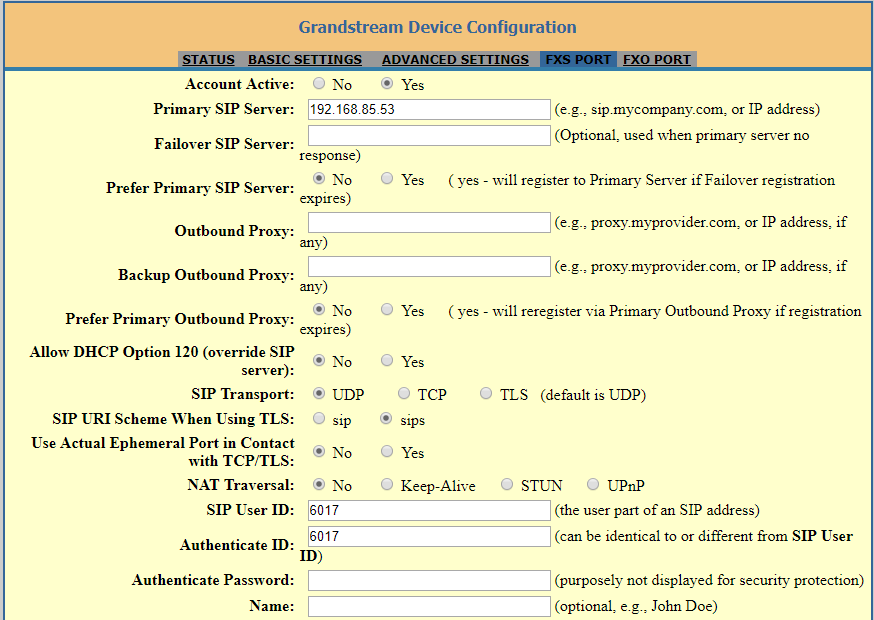
Na interface web, navegue para a página Porta FXS ou Porta FXO.
2
Ativar Conta
Marque a opção Conta Ativa como Sim.
3
Servidor SIP Primário
Insira o endereço IP ou FQDN do seu servidor SIP no campo Servidor SIP Primário.
4
Credenciais do Usuário
Preencha os campos ID de Usuário SIP, ID de Autenticação e Senha de Autenticação com as informações fornecidas pelo seu provedor VoIP.
5
Verificar Status
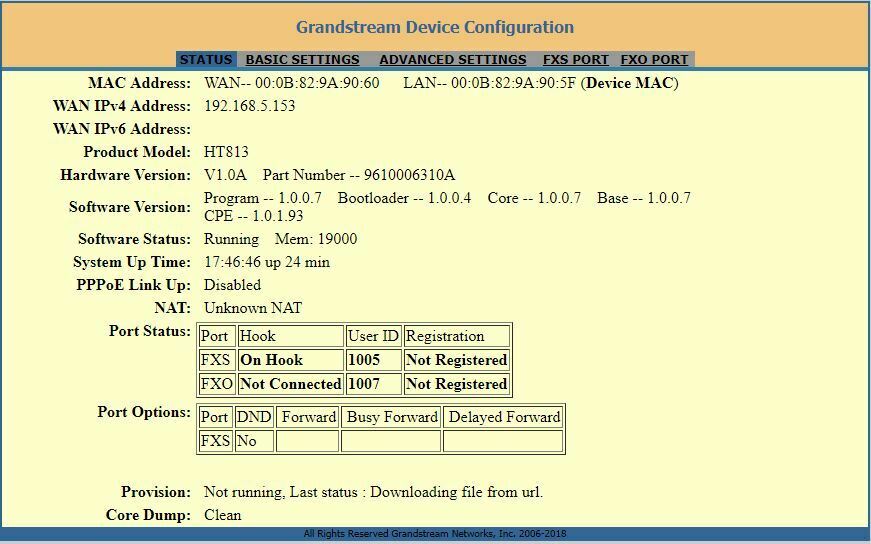
Após aplicar as configurações, verifique em Status 🡪 Status da Porta se o registro aparece como Registrado.
Página de configuração da Porta FXS para registro de conta SIP

↑ Voltar ao índice

Recursos de Chamada

1
Encaminhamento Incondicional de Chamadas
Disque *72 + número de destino + #. Para cancelar, disque *73.
2
Encaminhamento de Chamadas Ocupado
Disque *90 + número de destino + #. Para cancelar, disque *91.
3
Não Perturbe (DND)
Para ativar, disque *78. Todas as chamadas recebidas serão rejeitadas. Para desativar, disque *79.
4
Chamada em Espera
Ativar/Desativar para todas as chamadas: disque *51 / *50. Para ativar/desativar por chamada: disque *71 / *70.
5
Transferência Cega
Durante uma chamada, disque *87 para iniciar uma transferência cega.
Página de status mostrando as contas SIP registradas

↑ Voltar ao índice

Atualização e Provisionamento

1
Acessar Menu de Atualização
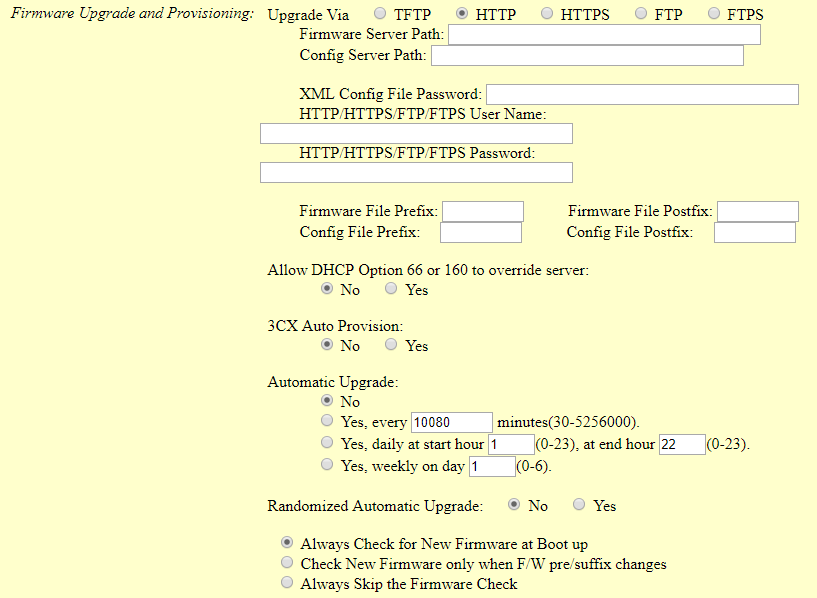
Na interface web, vá para Configurações Avançadas 🡪 Atualização de Firmware e Provisionamento.
2
Configurar Servidor de Firmware
Insira o endereço IP ou FQDN do servidor no campo Caminho do Servidor de Firmware.
3
Selecionar Método de Upgrade
Escolha o protocolo de atualização: TFTP, HTTP, HTTPS, FTP ou FTPS.
4
Verificação Automática
Marque a opção Sempre Verificar por Novo Firmware para que o dispositivo verifique atualizações automaticamente.
5
Aplicar e Reiniciar
Clique em Aplicar e depois reinicie o dispositivo para iniciar o processo de atualização.
Página de atualização de firmware e provisionamento

↑ Voltar ao índice

Restauração de Fábrica

1
Método 1: Botão de Reset
Desconecte o cabo Ethernet. Use um pino para pressionar o botão de reset no painel traseiro por cerca de 7 segundos.
2
Método 2: Comando IVR
Disque *** para o menu de voz, depois disque 99 para a opção de reset. Você precisará inserir o endereço MAC codificado do dispositivo.
3
Método 3: Interface Web
Vá para Configurações Básicas 🡪 Tipo de Reset. Selecione o tipo de reset desejado (Reset Completo, Dados ISP ou Dados VoIP) e clique no botão Reset.
⚠️
Atenção
A restauração de fábrica apagará todas as informações de configuração. Faça um backup de suas configurações antes de prosseguir.
Restauração de Fábrica

↑ Voltar ao índice

Acesso VIP Gratuito

Faça parte do Grupo VIP da Lojamundi no WhatsApp

Junte-se a profissionais e empresas que já recebem ofertas exclusivas, cupons secretos e promoções em primeira mão de equipamentos de telefonia, rede e segurança.

Descontos Exclusivos

Preços especiais e condições de pagamento liberadas apenas para membros do grupo.

Ofertas Relâmpago

Acesso antecipado a queimas de estoque, lançamentos e promoções com tempo limitado.

Conteúdo Selecionado

Sem spam. O grupo é silencioso e focado em enviar apenas oportunidades valiosas ao seu negócio.

🔒 Seus dados estão seguros e você pode sair a qualquer momento.

Divisor Triangular
POR QUE A LOJAMUNDI É CONFIÁVEL?
selo de verificação reclame aqui da lojamundiselo google site seguroselo reclame aqui com link de acessoselo https seguroselo let's encrypt

ENTRE EM CONTATO COM A LOJAMUNDI.
Fanvil X1S — telefone IP custo-benefício