divisor

Manual Videoconferência Grandstream GVC3200 - Sistema Android Full HD com PTZ 12x Zoom e MCU para 9 Participantes

GVC3200 - Guia de Administração

Manual do Administrador e Guia de Configuração Avançada

Videoconferência Multiponto
Suporta conferências de até 5 vias em 1080p ou 9 vias em 720p, aumentando a colaboração.
Qualidade de Vídeo 4K Ultra HD
Câmera CMOS de 8 Megapixels com zoom óptico de 12x para uma experiência visual imersiva.
Baseado em Android 9.0
Acesso a uma vasta gama de aplicativos Android, como Microsoft Teams, Skype, Zoom e YouTube.
Conectividade Integrada
Wi-Fi dual-band e Bluetooth integrados para flexibilidade de conexão e uso de periféricos.
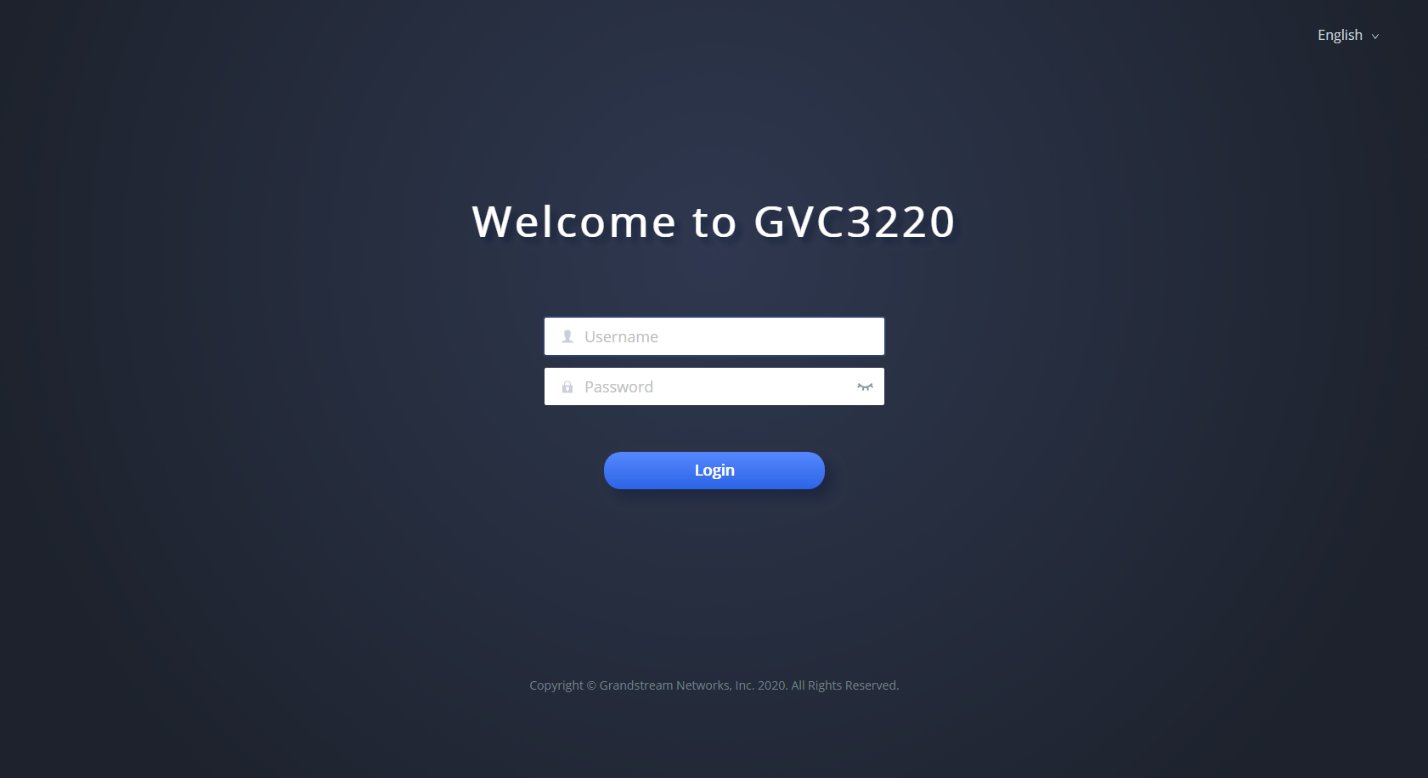
Tela de login da interface web do GVC3200

↑ Voltar ao índice

Acesso à Interface Web

1
Obtenha o Endereço IP
O endereço IP do GVC3200 é exibido na barra de status superior da tela conectada via HDMI.
2
Conecte-se à Mesma Rede
Certifique-se de que seu computador está na mesma rede que o GVC3200.
3
Acesse via Navegador
Abra um navegador web e digite o endereço IP do GVC3200 (ex: http://192.168.124.111).
4
Faça o Login
Use o nome de usuário admin e a senha aleatória encontrada na etiqueta traseira do dispositivo para acessar como administrador.
5
Salvar e Aplicar Alterações
Após qualquer modificação, clique no botão Salvar na parte inferior da página e, em seguida, em Aplicar no topo.
Barra de ferramentas da interface web do GVC3200

↑ Voltar ao índice

Barra de Ferramentas e Controle Remoto

1
Modo Não Perturbe (DND)
Ative ou desative o modo DND. Quando ativado, o texto DND fica vermelho e todas as chamadas recebidas são rejeitadas.
2
Compartilhamento de Tela (Share Screen)
Inicia o compartilhamento da tela do seu computador na conferência. Requer acesso via HTTPS.
3
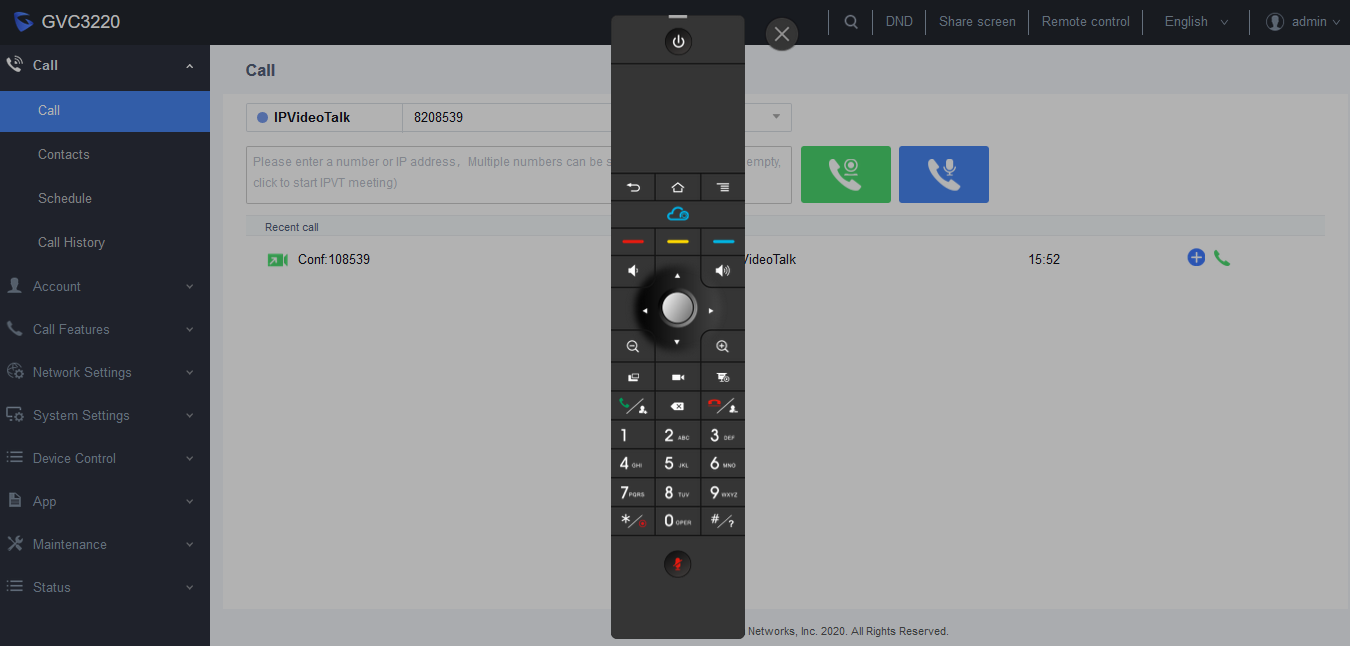
Controle Remoto Virtual
Abre um painel de controle remoto virtual na interface web, permitindo controlar o GVC3200 diretamente pelo navegador.
4
Seleção de Idioma
Altere o idioma de exibição da interface web.
5
Logout
Encerra a sessão e desloga da interface de configuração web.
Painel de controle remoto virtual do GVC3200 na interface web

↑ Voltar ao índice

Compartilhamento de Tela

1
Inicie o Compartilhamento
Na interface web, clique em Share Screen. Esta função está disponível mesmo sem login.
2
Insira o Código de Verificação
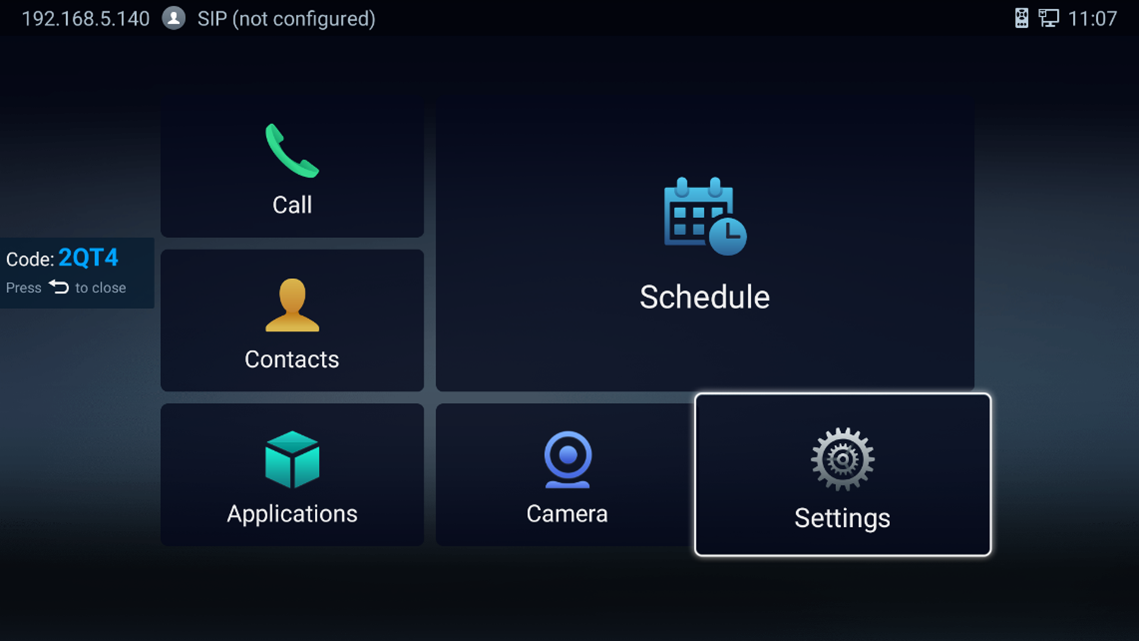
Um código será gerado e exibido na tela da TV conectada ao GVC3200. Insira este código na janela do navegador.
3
Selecione a Tela
Escolha qual tela ou janela do seu computador você deseja compartilhar e clique no botão Share.
4
Requisito HTTPS
Para que o compartilhamento de tela funcione, o acesso à interface web deve ser feito via HTTPS.
Código de verificação para compartilhamento de tela exibido na TV

↑ Voltar ao índice

Gerenciamento de Contatos

1
Acesse a Agenda
Navegue até ChamadaContatos na interface web para gerenciar suas entradas.
2
Adicionar Novo Contato
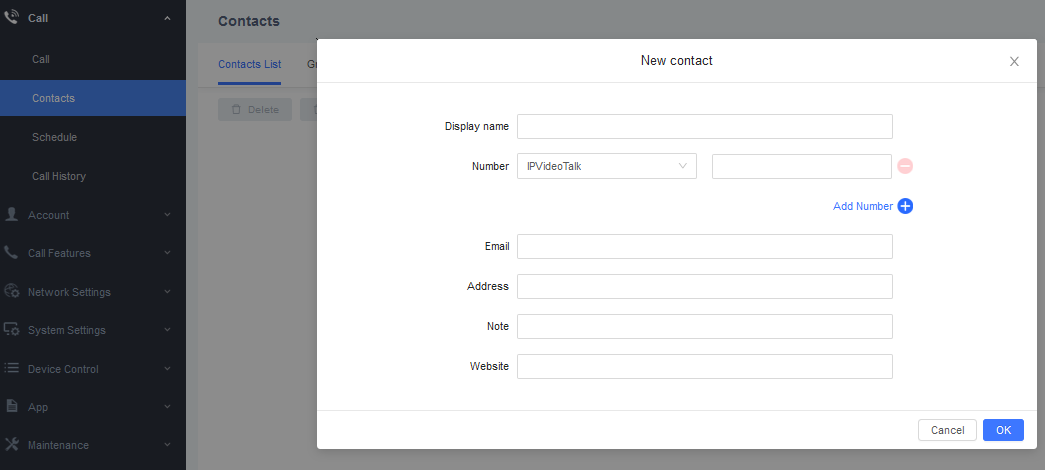
Clique em Novo Contato para adicionar uma nova entrada manualmente.
3
Preencha as Informações
Insira o nome, sobrenome e os números de telefone associados. Você pode adicionar múltiplos números para diferentes tipos de conta (SIP, H.323, etc.).
4
Selecione a Conta Padrão
Defina qual conta (SIP, H.323, IPVideoTalk) será usada como padrão ao discar para este contato.
Interface para adicionar um novo contato no GVC3200

↑ Voltar ao índice

Agendamento de Reuniões

1
Acesse o Agendador
Na interface web, vá para ChamadaAgendamento para visualizar e criar reuniões.
2
Crie uma Nova Reunião
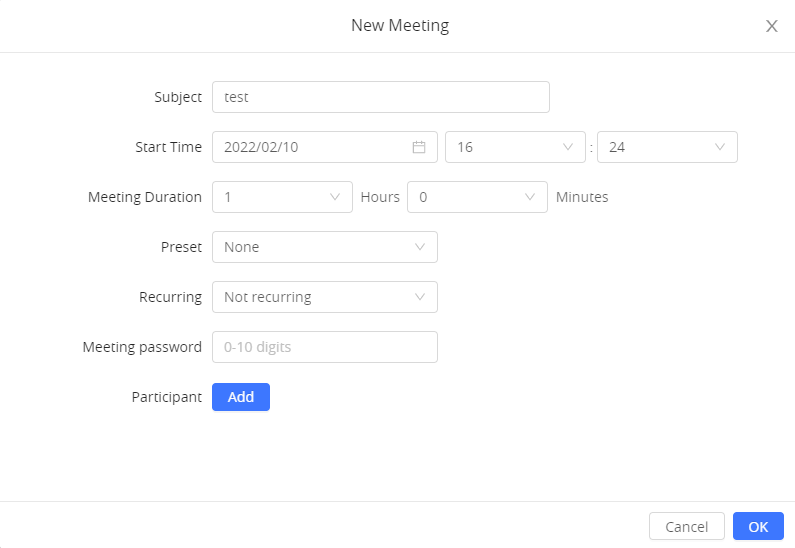
Clique em Nova Reunião para abrir o formulário de agendamento.
3
Defina os Detalhes
Configure o nome da reunião, data, hora de início, duração e se ela será recorrente.
4
Adicione Participantes
Insira os números ou selecione os contatos que participarão da conferência.
5
Configure Lembretes
Defina um lembrete para ser notificado antes do início da reunião.
Interface de agendamento de reuniões no GVC3200

↑ Voltar ao índice

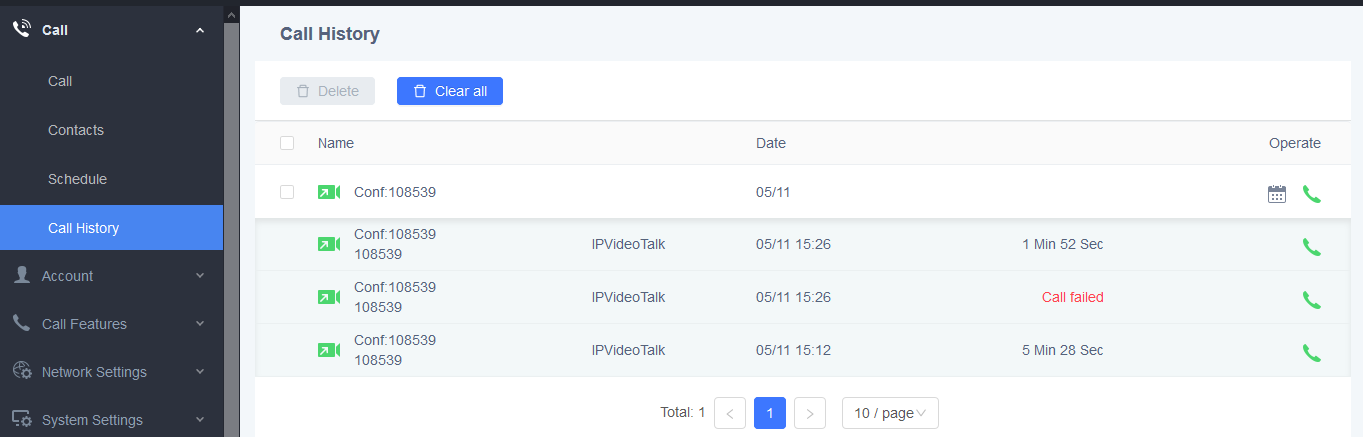
Histórico de Chamadas

1
Acesse o Histórico
Navegue até ChamadaHistórico de Chamadas para ver todos os registros.
2
Visualize os Registros
A página exibe todas as chamadas, incluindo efetuadas, recebidas e perdidas, com detalhes como número, data e duração.
3
Ações Rápidas
A partir do histórico, você pode retornar uma chamada, adicionar o número aos contatos ou deletar o registro.
Visualização do histórico de chamadas na interface web do GVC3200

↑ Voltar ao índice

Configuração de Contas (SIP/H.323)

1
Acesse as Configurações de Conta
Vá para Conta na interface web para configurar suas contas SIP, H.323, IPVideoTalk, Zoom e BlueJeans.
2
Configuração de Conta SIP
Preencha os campos Servidor SIP, ID de Usuário SIP, ID de Autenticação e Senha com as informações fornecidas pelo seu provedor VoIP.
3
Configuração de Conta H.323
Ative a conta H.323, habilite o GK (Gatekeeper) se necessário e configure o Número do Site para identificação na rede H.323.
4
Ative a Conta
Marque a opção Conta Ativa para registrar a conta no servidor correspondente.
Status das interfaces de conexão do GVC3200

↑ Voltar ao índice

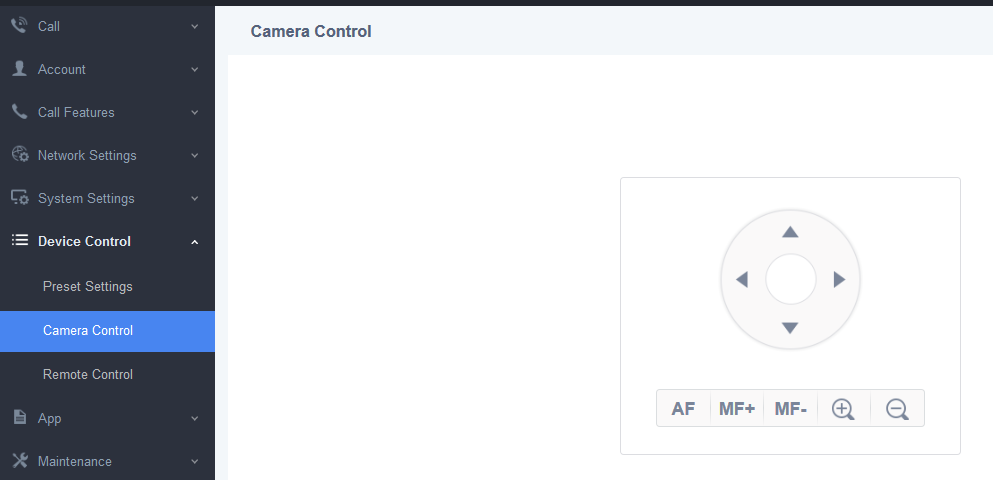
Controle de Câmera e Presets

1
Acesse o Controle do Dispositivo
Navegue até Controle do Dispositivo para acessar as funções de câmera e presets.
2
Controle PTZ (Pan-Tilt-Zoom)
Use os controles direcionais para mover a câmera (Pan/Tilt) e os botões de zoom para aproximar ou afastar a imagem.
3
Crie um Preset
Ajuste a câmera para a posição desejada, clique em um slot de preset vazio e salve a configuração.
4
Use um Preset
Clique em um preset já configurado para mover a câmera instantaneamente para a posição salva.
Interface de controle de câmera PTZ do GVC3200

↑ Voltar ao índice

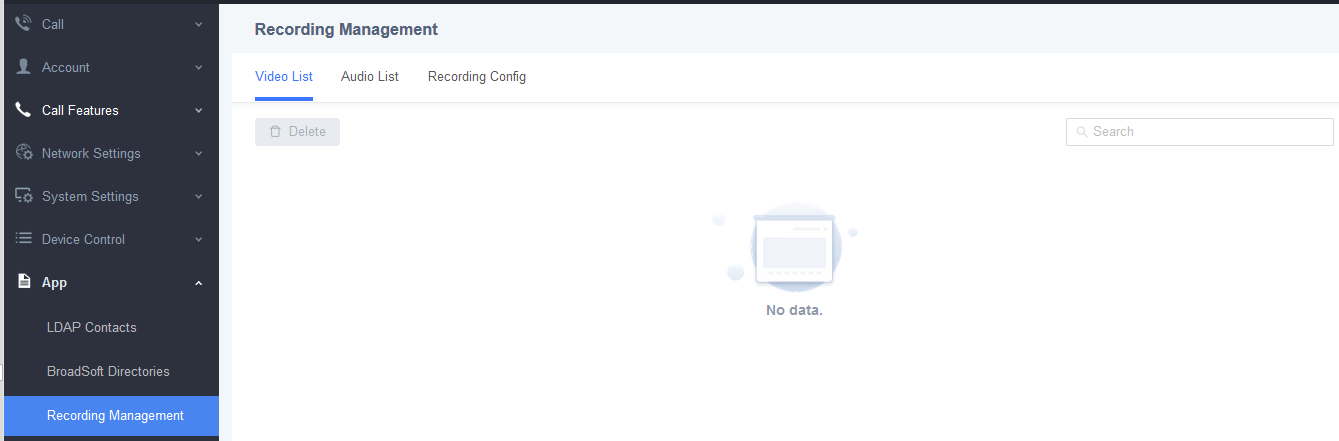
Gerenciamento de Gravações

1
Acesse os Arquivos
Vá para AppGerenciamento de Gravação para ver os arquivos de áudio e vídeo gravados.
2
Local de Armazenamento
As gravações podem ser salvas no armazenamento interno, em um cartão SD externo, drive USB, servidor FTP ou armazenamento NAS.
3
Baixar Arquivos
Na lista de gravações, você pode baixar qualquer arquivo diretamente para o seu computador para reprodução ou arquivamento.
4
Excluir Arquivos
Selecione os arquivos que não são mais necessários e exclua-os para liberar espaço de armazenamento.
Lista de arquivos de gravação de vídeo e áudio no GVC3200

↑ Voltar ao índice

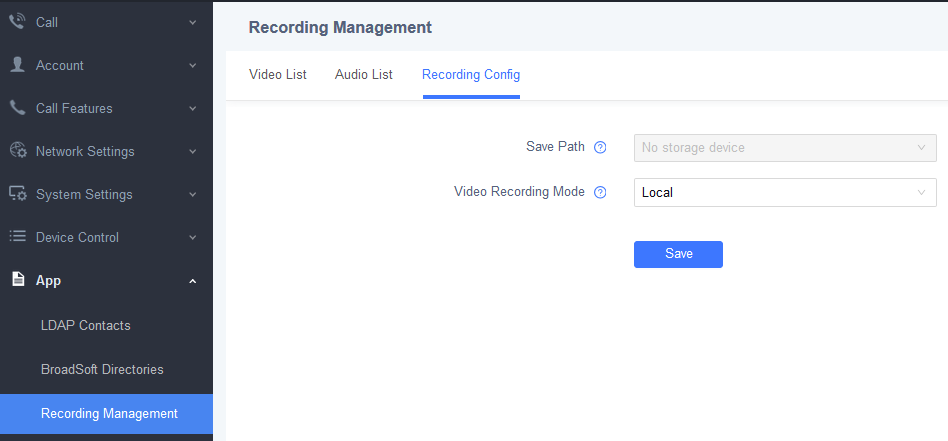
Configuração do Local de Gravação

1
Acesse as Configurações
Na interface web, navegue até AppGerenciamento de GravaçãoConfiguração de Gravação.
2
Selecione o Caminho de Salvamento
Na opção Caminho de salvamento, escolha onde os arquivos de gravação serão armazenados.
3
Opções de Armazenamento
As opções disponíveis incluem o armazenamento interno do dispositivo, um cartão SD ou um dispositivo de armazenamento USB conectado.
4
Confirme a Seleção
Após escolher o local desejado, salve as alterações para que todas as futuras gravações sejam salvas no novo caminho.
Configuração do caminho para salvar arquivos de gravação

↑ Voltar ao índice

Manutenção e Atualização de Firmware

1
Acesse a Página de Manutenção
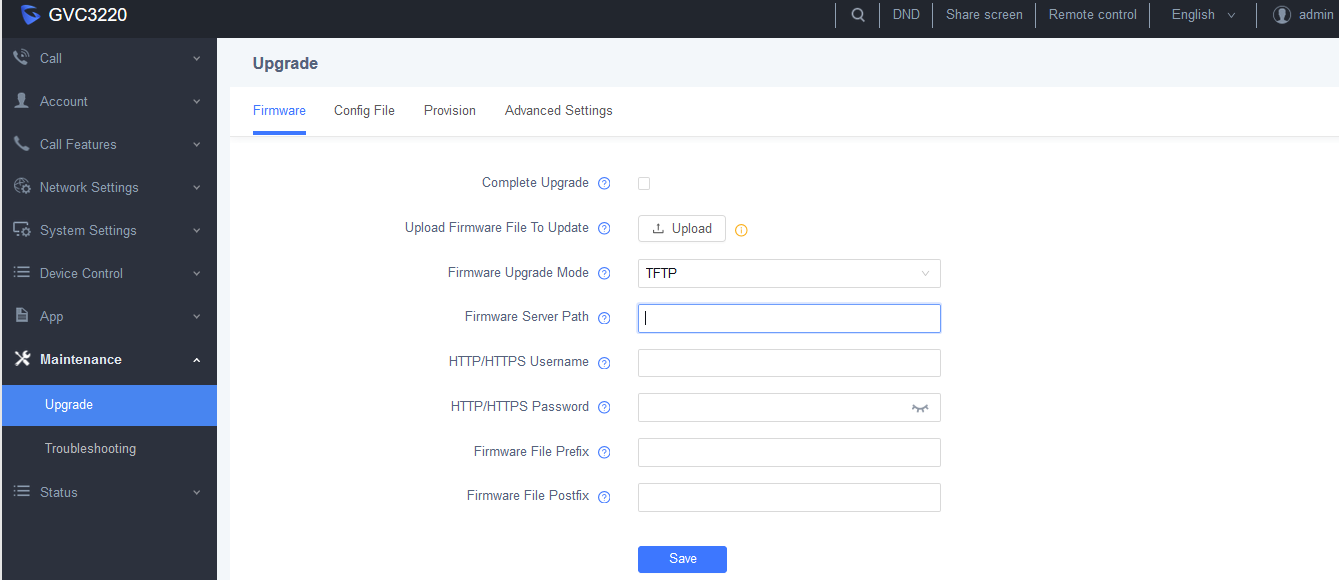
Vá para ManutençãoAtualização na interface web.
2
Configure o Servidor de Firmware
Defina o modo de atualização (TFTP, HTTP, HTTPS) e insira o caminho do servidor de firmware. O padrão é fm.grandstream.com/gs.
3
Atualização Manual
Você pode fazer o upload de um arquivo de firmware diretamente do seu PC para o dispositivo.
4
Provisionamento Automático
Configure o provisionamento automático para que o dispositivo verifique e baixe novas configurações ou firmware em intervalos definidos.
Página de atualização de firmware e provisionamento do GVC3200

↑ Voltar ao índice

Atualização do Controle Remoto

1
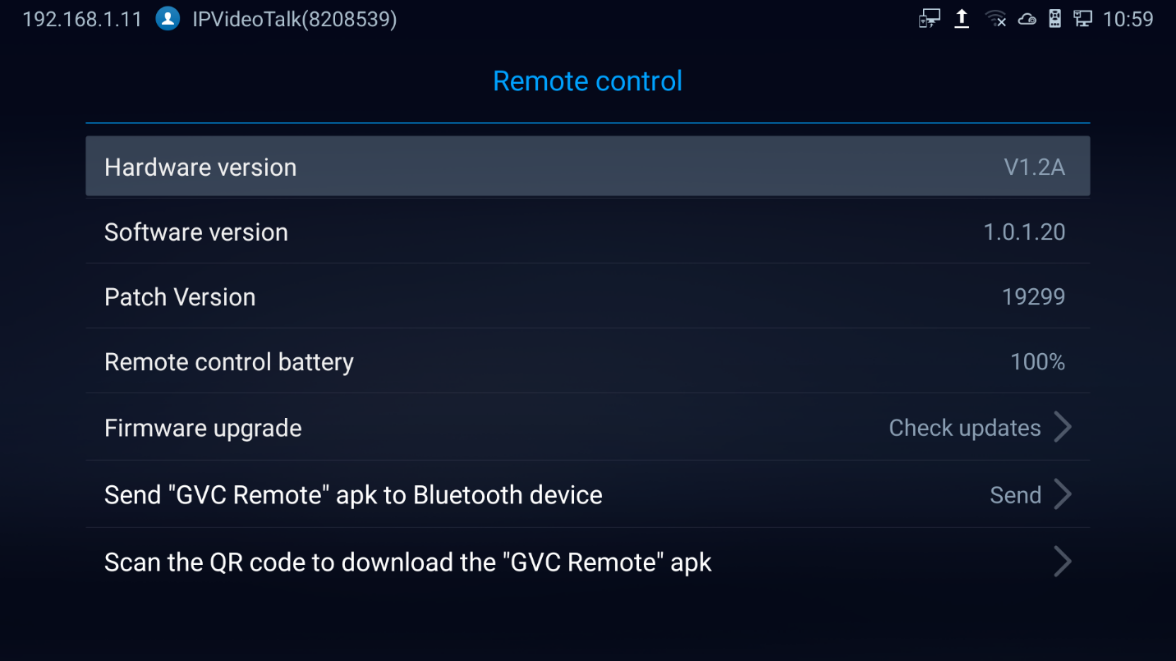
Firmware Embutido
O firmware do controle remoto está embutido no firmware principal do GVC3200.
2
Verificação Manual
No menu da TV, vá para ConfiguraçõesStatusControle Remoto e clique em Verificar atualizações.
3
Confirme a Atualização
Se uma nova versão for detectada, uma janela de confirmação aparecerá. Clique em OK para iniciar o download.
4
Aguarde a Conclusão
Não desligue o GVC3200 nem remova as pilhas do controle durante o processo para evitar falhas na atualização.
Tela de status e verificação de atualização do controle remoto na TV

↑ Voltar ao índice

Redefinição de Fábrica

1
Via Menu da TV (LCD)
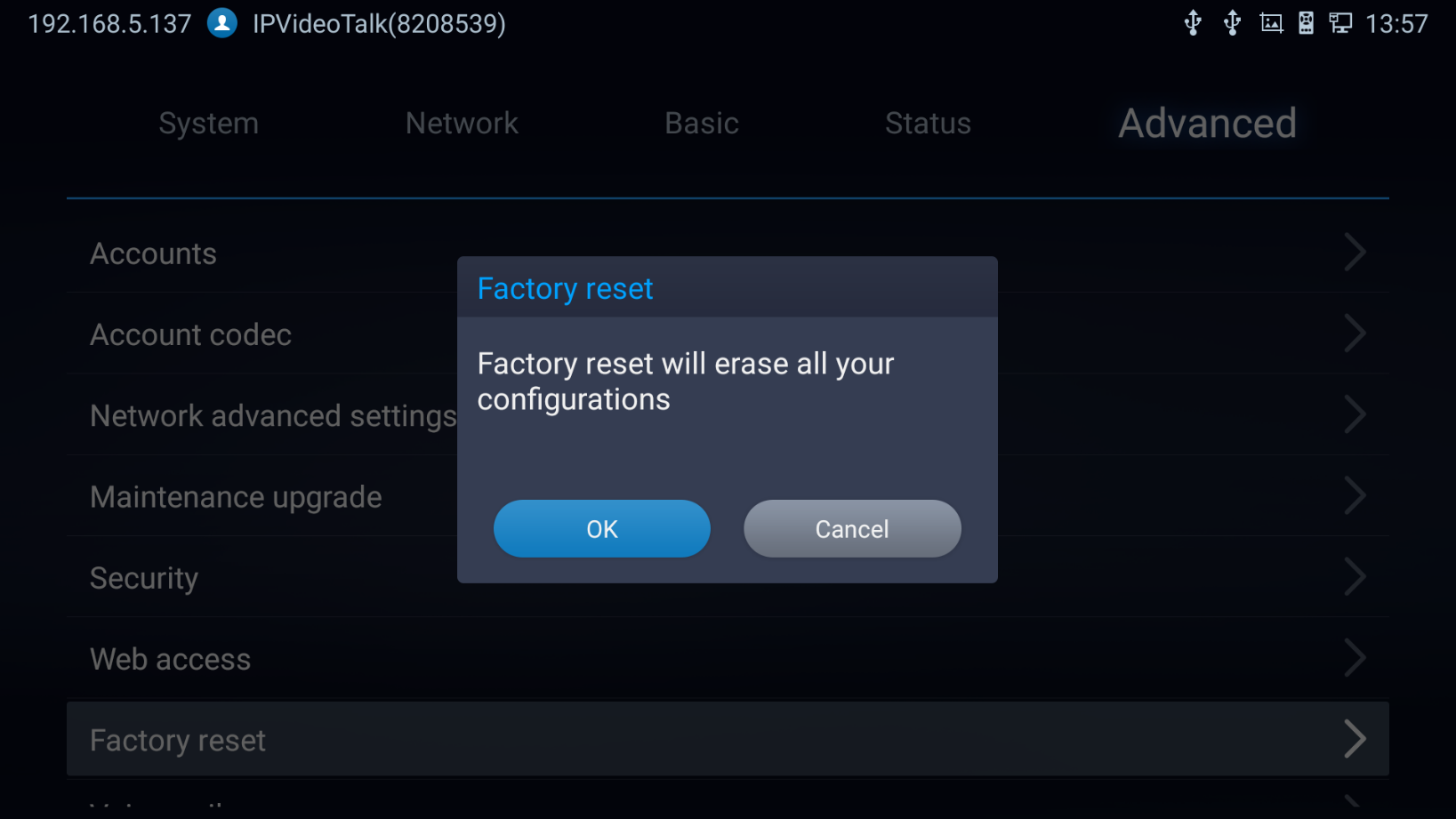
Na tela inicial, vá para ConfiguraçõesRedefinição de Fábrica e clique em Redefinir para confirmar.
2
Via Interface Web
Acesse ManutençãoAtualização e clique no botão Redefinir na seção Redefinição de Fábrica.
3
Via Botão de Reset Físico
Use um pino para pressionar e segurar o botão de reset, localizado no painel traseiro do GVC3200, por mais de 10 segundos.
4
Aviso Importante
A redefinição de fábrica apagará todas as informações de configuração. Faça um backup antes de prosseguir.
Confirmação de redefinição de fábrica na interface da TV

↑ Voltar ao índice

Status do Sistema e Diagnóstico

1
Status da Conta
Acesse StatusStatus da Conta para verificar se suas contas SIP/H.323 estão registradas.
2
Status da Rede
Verifique o endereço MAC, tipo de NAT, endereço IP, máscara de sub-rede e servidores DNS em StatusStatus da Rede.
3
Informações do Sistema
Encontre o modelo do produto, versão de hardware e versão do firmware em StatusInformações do Sistema.
4
Ferramentas de Diagnóstico
Em ManutençãoSolução de Problemas, use ferramentas como Ping, Traceroute e Captura de Pacotes para diagnosticar problemas de rede.
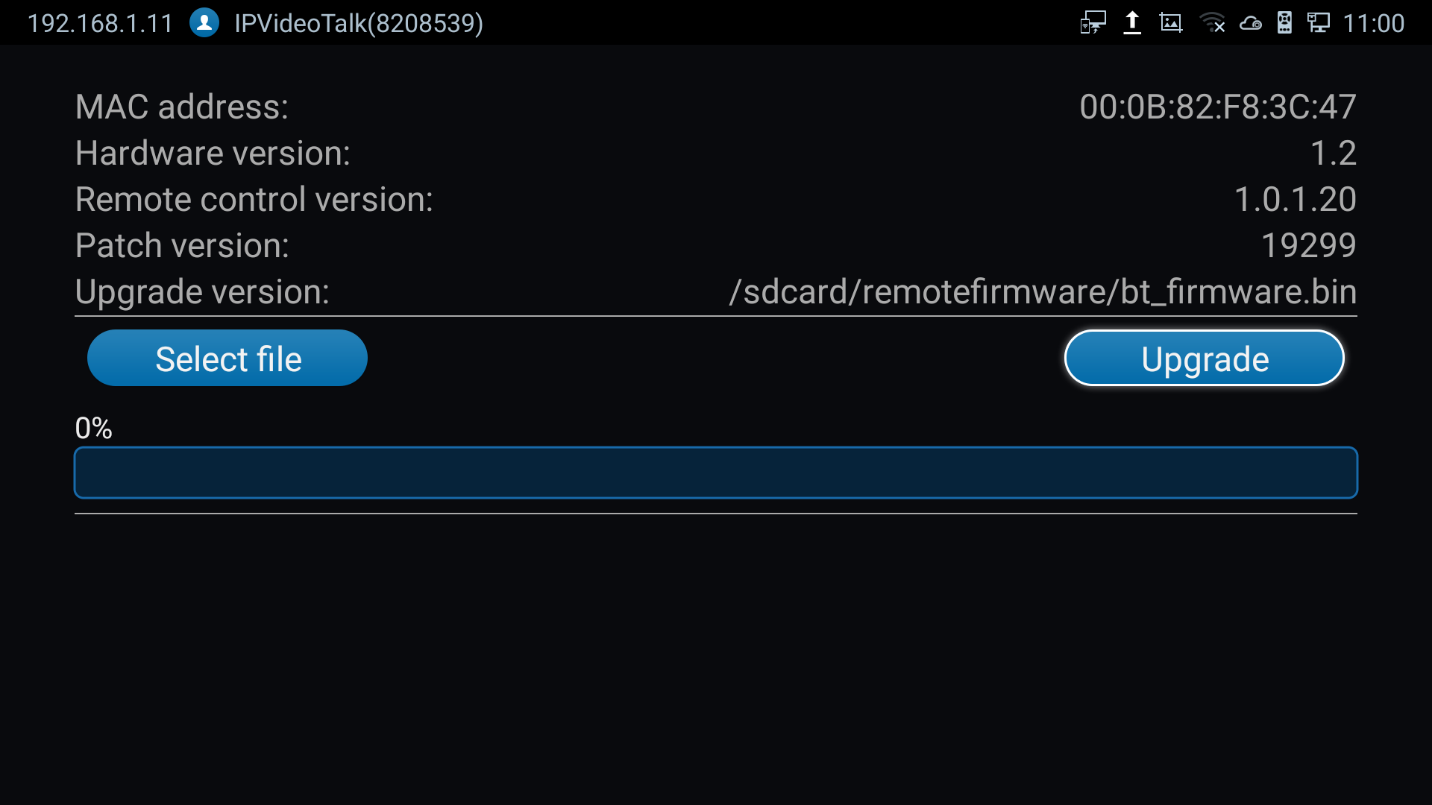
Tela de progresso de atualização de firmware do GVC3200

↑ Voltar ao índice

Acesso VIP Gratuito

Faça parte do Grupo VIP da Lojamundi no WhatsApp

Junte-se a profissionais e empresas que já recebem ofertas exclusivas, cupons secretos e promoções em primeira mão de equipamentos de telefonia, rede e segurança.

Descontos Exclusivos

Preços especiais e condições de pagamento liberadas apenas para membros do grupo.

Ofertas Relâmpago

Acesso antecipado a queimas de estoque, lançamentos e promoções com tempo limitado.

Conteúdo Selecionado

Sem spam. O grupo é silencioso e focado em enviar apenas oportunidades valiosas ao seu negócio.

🔒 Seus dados estão seguros e você pode sair a qualquer momento.

Divisor Triangular
POR QUE A LOJAMUNDI É CONFIÁVEL?
selo de verificação reclame aqui da lojamundiselo google site seguroselo reclame aqui com link de acessoselo https seguroselo let's encrypt

ENTRE EM CONTATO COM A LOJAMUNDI.
Fanvil X1S — telefone IP custo-benefício