divisor

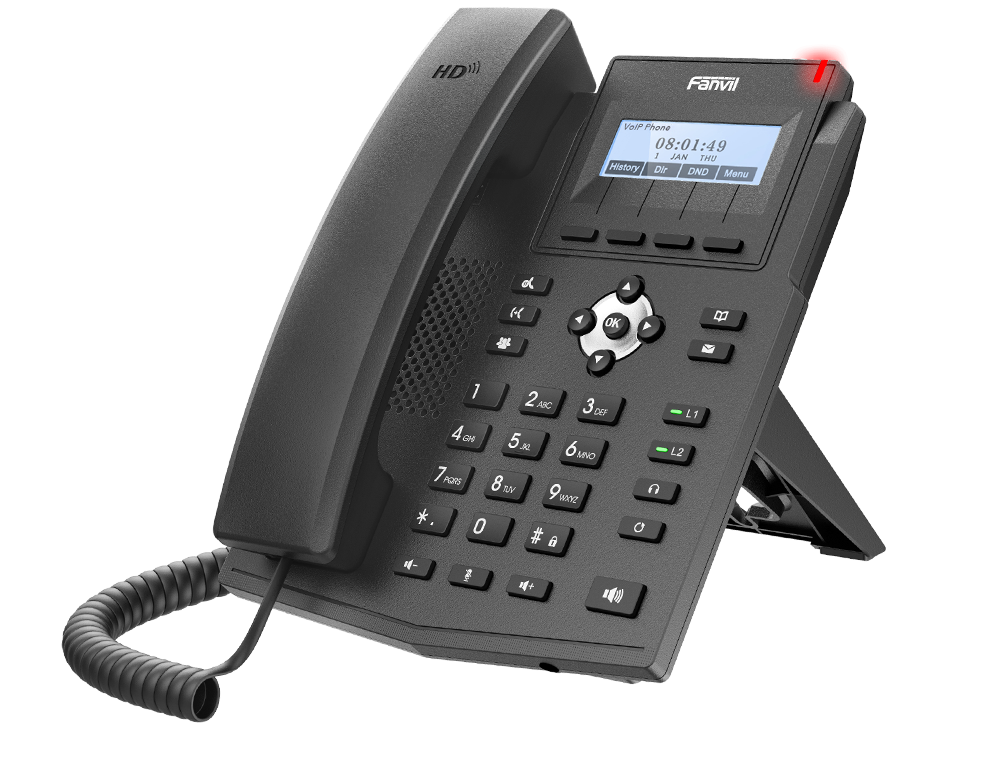
Manual Telefone IP Fanvil X1SG Gigabit 2 Linhas SIP PoE Áudio HD

Fanvil X1SG - Guia de Usuário

Manual do Usuário e Guia de Configuração

Design para Empresas e Residências
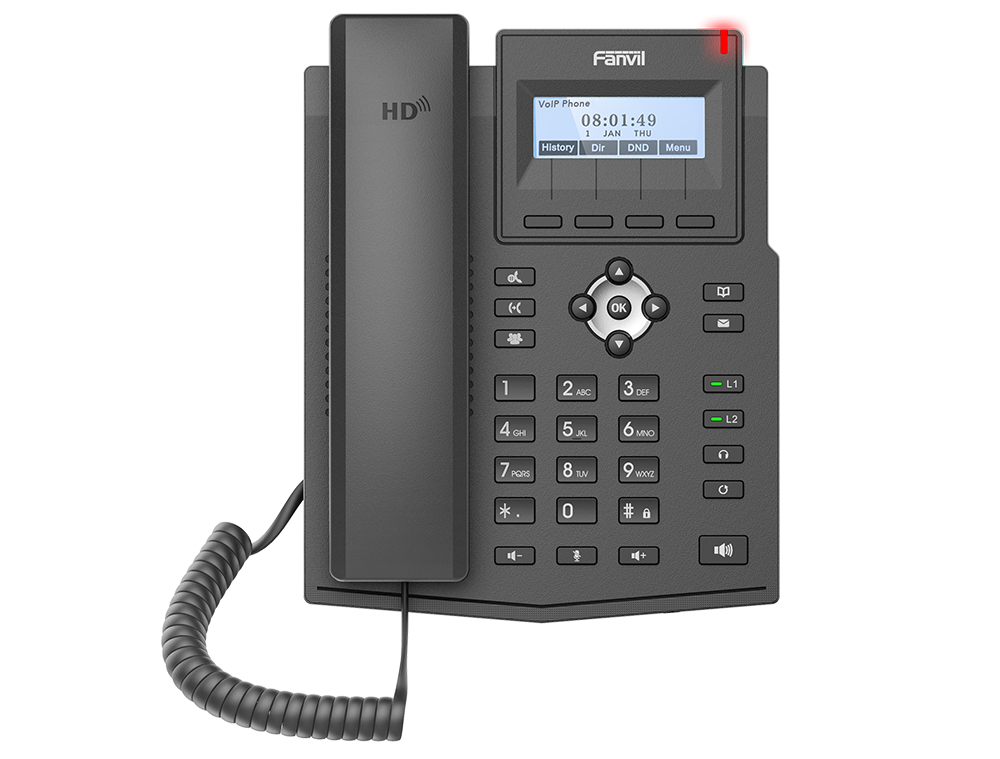
Telefone IP ideal para escritórios, residências e pequenas e médias empresas.
Alimentação PoE e Adaptador Externo
Suporta alimentação via Power over Ethernet (PoE) ou adaptador de energia externo.
Teclas de Função (DSS) Personalizáveis
Duas teclas DSS configuráveis para atalhos de discagem e outras funções.
Configuração via Interface Web
Gerenciamento completo do telefone via interface web, incluindo Rede, SIP e Recursos.
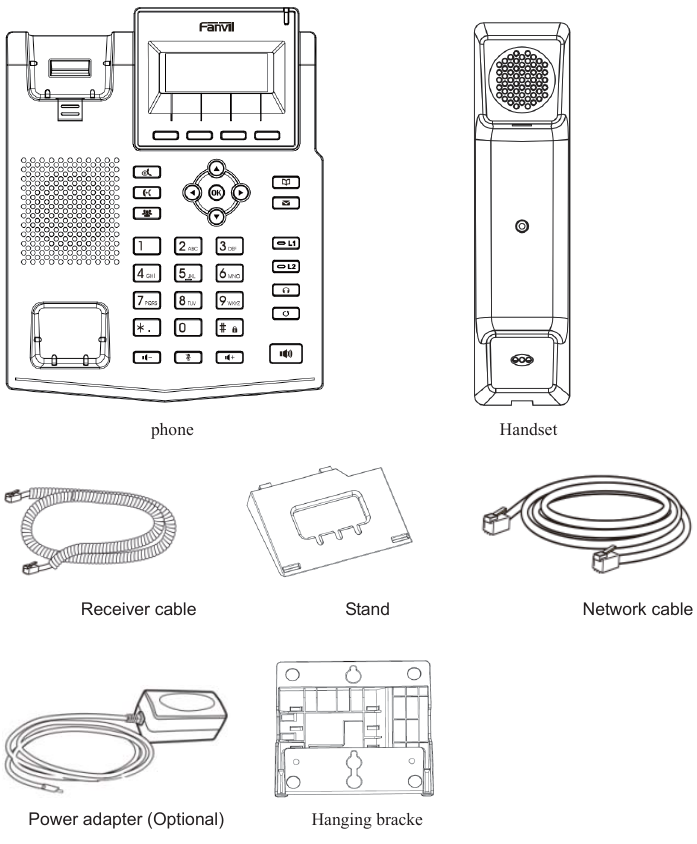
Conteúdo da Embalagem Fanvil X1SG

↑ Voltar ao índice

Instalação e Alimentação

1
Modos de Alimentação
O dispositivo suporta dois modos de alimentação: via adaptador de energia externo ou via Power over Ethernet (PoE).
2
Prioridade de Alimentação
Se ambos os modos (PoE e adaptador) estiverem conectados, o adaptador de energia terá prioridade. Em caso de falha do adaptador, o dispositivo alternará para a alimentação PoE.
3
Instalação em Mesa
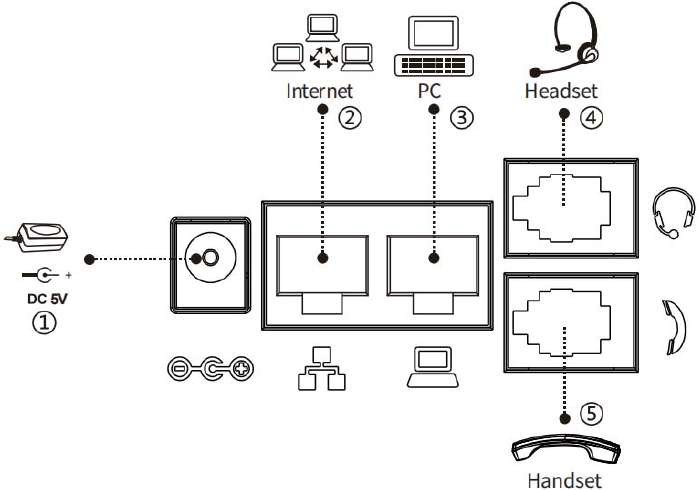
Para instalação em mesa, siga as instruções da imagem para montar o suporte. Conecte o cabo de rede na porta NETWORK e o cabo do monofone na porta correspondente.
4
Instalação na Parede
Para montagem na parede, siga as instruções da imagem para fixar o suporte e encaixar o dispositivo.
5
Conexões de Rede
A porta "PC" pode ser utilizada para conectar um computador, compartilhando a conexão de rede.
Conectando ao Dispositivo Fanvil X1SG

↑ Voltar ao índice

Fazendo e Encerrando Chamadas

1
Discagem Direta
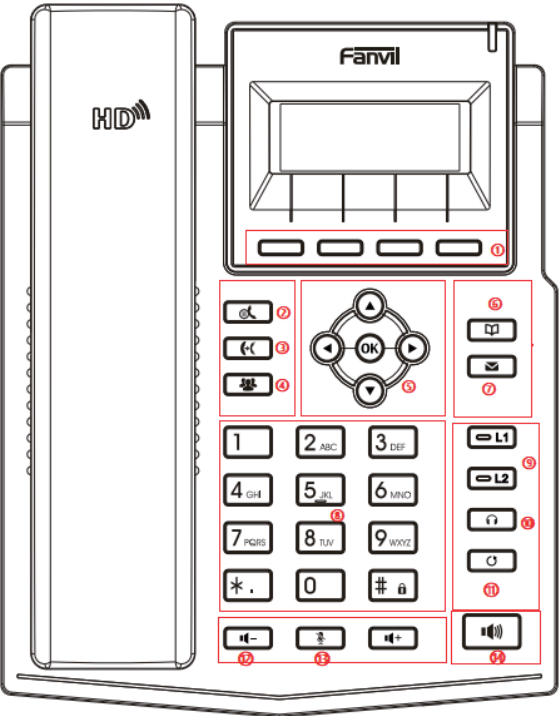
Digite o número desejado e pressione a tecla de discagem (soft-menu), levante o monofone ou pressione a tecla de viva-voz para iniciar a chamada.
2
Rediscagem
Pressione a tecla de rediscagem para chamar o último número discado.
3
Atendendo Chamadas
Levante o monofone, pressione a tecla de viva-voz ou a tecla programável "Atender" para atender uma chamada recebida.
4
Encerrando Chamadas
Coloque o monofone no gancho ou pressione a tecla de viva-voz ou a tecla programável "Encerrar" para finalizar a chamada.
5
Cancelando Chamada
Durante a discagem, pressione a tecla programável "Encerrar" ou coloque o monofone no gancho para cancelar a chamada antes de ser completada.
Layout do Teclado do Telefone Fanvil X1SG

↑ Voltar ao índice

Mudo e Atendimento Automático

1
Silenciar Chamada (Mudo)
Durante uma chamada, pressione a tecla "Mudo" para desativar o microfone. Pressione novamente para reativar. Um ícone de mudo aparecerá na tela.
2
Silenciar Toque
No modo de espera, pressione a tecla "Mudo" para desativar o toque de chamadas. O ícone de sino silenciado aparecerá na tela. Pressione novamente para cancelar.
3
Ativar Atendimento Automático (Telefone)
Acesse [Menu] >> [Features] >> [Auto Answer]. Selecione a linha, ative a opção e defina o tempo de atraso.
4
Ativar Atendimento Automático (Web)
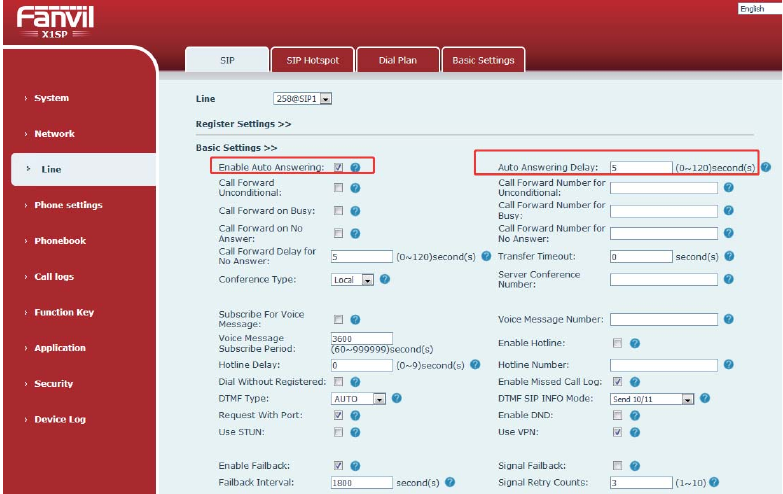
Na interface web, navegue para [Line] >> [SIP], selecione a aba [SIP] >> [Basic settings]. Ative "Auto Answer" e configure o tempo de atraso.
Configuração de Atendimento Automático na Web

↑ Voltar ao índice

Espera (Hold) e Chamada em Espera

1
Colocar em Espera (Hold)
Durante uma chamada ativa, pressione a tecla programável [Hold] para colocá-la em espera.
2
Retomar Chamada
O botão se tornará [Resume]. Pressione-o novamente para retomar a chamada em espera.
3
Ativar Chamada em Espera (Telefone)
Acesse [Menu] >> [Features] >> [Call waiting]. Use as teclas de navegação para ativar/desativar a função e o tom de chamada em espera.
4
Ativar Chamada em Espera (Web)
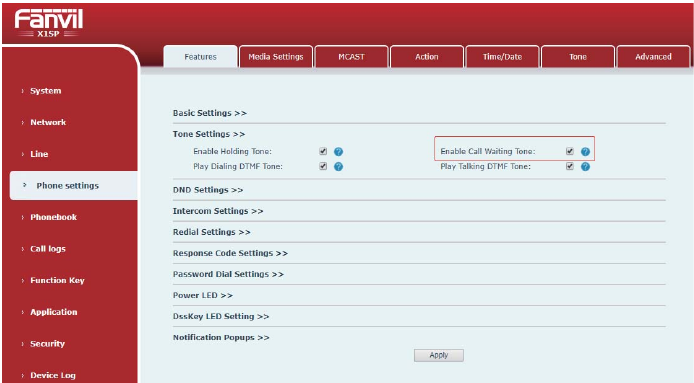
Na interface web, navegue para [Phone Settings] >> [Features] >> [Basic Settings]. Ative/desative "Enable Call Waiting" e "Enable Call Waiting Tone".
Configuração de Tom de Chamada em Espera na Web

↑ Voltar ao índice

Conferência (Local e de Rede)

1
Configurar Modo de Conferência (Web)
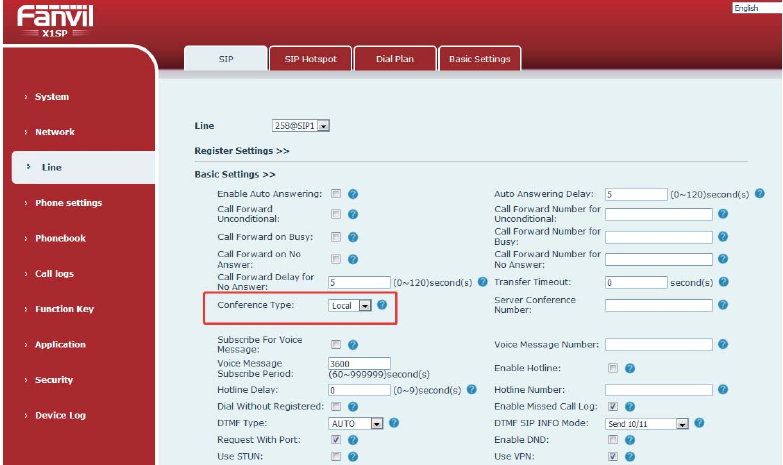
Na interface web, acesse [Line] >> [SIP] >> [Basic settings]. Defina "Conference Type" como "Local" (padrão) ou "Server".
2
Iniciar Conferência Local (Método 1)
Com duas chamadas ativas, pressione a tecla de conferência na interface da chamada e selecione a outra chamada para uni-las.
3
Iniciar Conferência Local (Método 2)
Em uma chamada ativa, pressione a tecla de conferência, disque o número do terceiro participante e, após o atendimento, pressione a tecla de conferência novamente para criar a conferência a três.
4
Iniciar Conferência de Rede
Configure o "Conference Type" como "Server" e insira o número da sala de conferência fornecido pelo seu administrador de sistema.
Configuração de Conferência Local

↑ Voltar ao índice

Configuração de Rede (Web)

1
Acessar Configurações de Rede
Na interface web, navegue para [Network] >> [Basic] para configurar os parâmetros de rede.
2
Modo de IP
Selecione o modo de protocolo de rede: IPv4, IPv6 ou IPv4 & IPv6.
3
Configuração IPv4
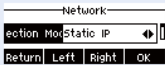
Escolha entre DHCP (automático), PPPoE (requer usuário/senha) ou Static IP (configuração manual de IP, Máscara, Gateway e DNS).
4
Configuração IPv6
Escolha entre DHCP ou Static IP (configuração manual de Prefixo IPv6, IP, Gateway e DNS).
Configurações de Rede IPv6

↑ Voltar ao índice

Registro de Conta SIP (Web)

1
Acessar Configurações SIP
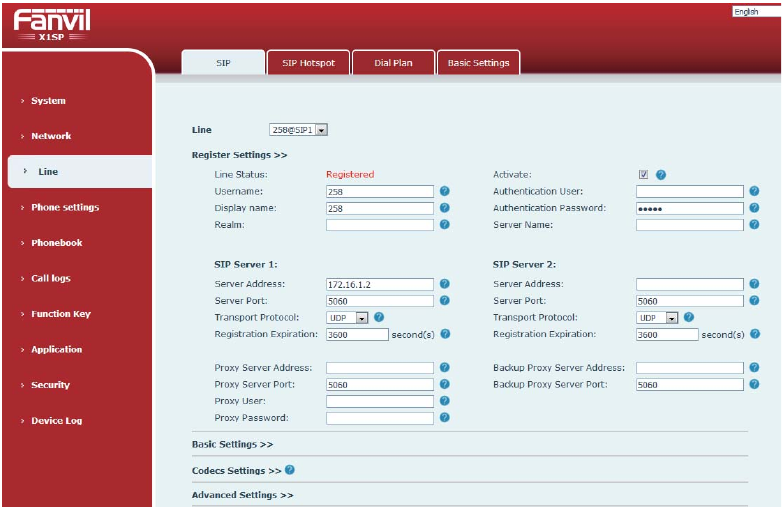
Na interface web, navegue para [Line] >> [SIP] e selecione a conta SIP a ser configurada (ex: SIP1).
2
Configurar Credenciais
Ative a linha e preencha os campos: Username, Authentication User, Display Name e Authentication Password, conforme fornecido pelo seu provedor.
3
Configurar Servidor SIP
Insira o Endereço do Servidor (IP ou FQDN) e a Porta do Servidor (padrão: 5060) para o Servidor SIP 1 e, opcionalmente, para o Servidor SIP 2 (backup).
4
Verificar Status do Registro
Após aplicar as configurações, o status da linha na página deve mudar para "Registered" para indicar que o registro foi bem-sucedido.
Configurações de Registro SIP na Web

↑ Voltar ao índice

Ponto de Acesso SIP (Hotspot)

1
Configurar Servidor Hotspot
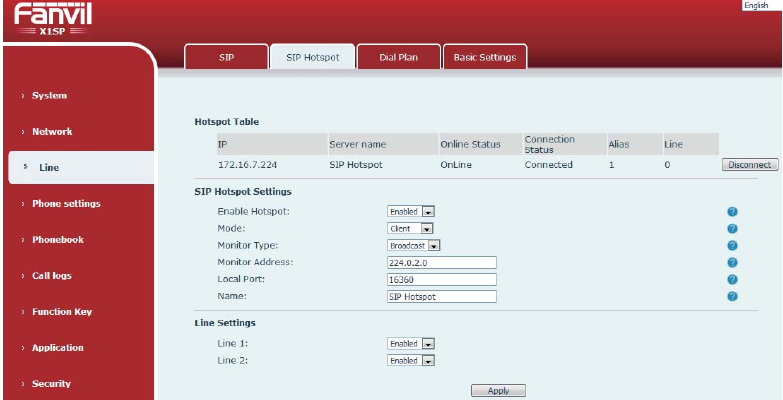
Na interface web, acesse [Line] >> [SIP Hotspot]. Ative "Enable hotspot" e defina o "Mode" como "Hotspot" (servidor).
2
Configurar Cliente Hotspot
Nos dispositivos clientes, acesse a mesma tela e defina o "Mode" como "Client". Não é necessário configurar contas SIP nos clientes.
3
Parâmetros de Rede
Certifique-se de que os parâmetros "Monitor Address" e "Remote Port" sejam idênticos em todos os dispositivos (servidor e clientes).
4
Extensões Internas
O servidor Hotspot utiliza a extensão "0". Os clientes recebem extensões sequenciais (1, 2, etc.) e podem ligar uns para os outros usando esses números.
Configuração do Cliente SIP Hotspot

↑ Voltar ao índice

Teclas de Função e Discagem Rápida

1
Configuração via Web
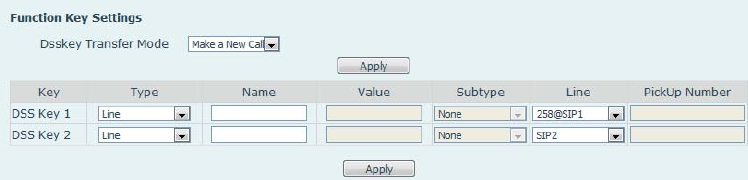
Acesse [Function Key] >> [Function Key] na interface web. Configure as teclas DSS para a função desejada, como "Memory Key" para discagem rápida.
2
Configuração via Telefone
Pressione e segure uma tecla de função (DSS) para acessar diretamente sua tela de configuração.
3
Usar Discagem Rápida
Após configurar uma tecla como "Speed Dial", basta pressioná-la no modo de espera para chamar o número associado.
4
Outros Tipos de Teclas
As teclas DSS podem ser configuradas para diversas funções, como Line, Key Event, DTMF, URL, Multicast, BLF, entre outras.
Configuração de Teclas de Função na Web

↑ Voltar ao índice

Data, Hora e Idioma

1
Configurar Idioma (Telefone)
Acesse [Menu] >> [Basic] >> [Language] para selecionar o idioma de exibição do dispositivo.
2
Configurar Idioma (Web)
Na interface web, selecione o idioma no canto superior direito. Marque "Synchronize language to phone" para aplicar a mudança ao telefone.
3
Configurar Hora e Data (Telefone)
Acesse [Menu] >> [Basic] >> [Time & Date]. Configure o modo (Automático/Manual), servidores SNTP, fuso horário e formato.
4
Configurar Hora e Data (Web)
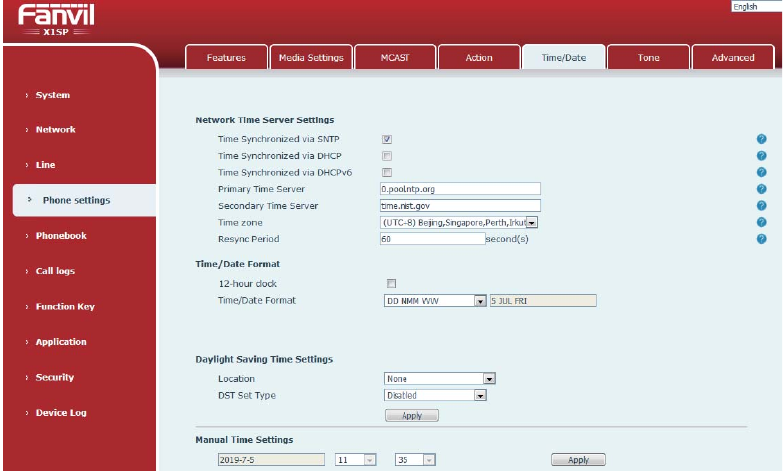
Na interface web, navegue para [Phone Settings] >> [Time/Date] para configurar os parâmetros de sincronização de hora e fuso horário.
Configuração de Hora e Data na Web

↑ Voltar ao índice

Configurações de Mídia e Áudio

1
Acessar Configurações de Mídia
Na interface web, navegue para [Phone Settings] >> [Media Settings] para ajustar as configurações de áudio.
2
Codecs de Voz
Selecione e priorize os codecs de voz a serem utilizados, como G.711A/U, G.722, G.729, Opus, entre outros.
3
Volume Padrão
Configure o volume padrão para monofone, viva-voz e fone de ouvido (valores de 1 a 9).
4
Tipos de Toque
Defina o toque padrão para chamadas recebidas. É possível personalizar toques associados a informações de alerta (Alert Info).
Configurações de Mídia e Áudio

↑ Voltar ao índice

Redefinição de Fábrica

1
Redefinir via Telefone
Pressione [Menu] >> [Advanced], insira a senha (padrão: 123) e selecione [Factory Reset].
2
Redefinir via Web
Na interface web, acesse [System] >> [Configurations]. Use as opções "Clear Configurations", "Clear Tables" ou "Reset Phone" para restaurar.
3
Confirmação e Reinicialização
Confirme a ação pressionando [OK]. O dispositivo será reiniciado com as configurações de fábrica.
Redefinição de Fábrica

↑ Voltar ao índice

Diagnóstico e Captura de Pacotes

1
Capturar Pacotes de Rede (Web)
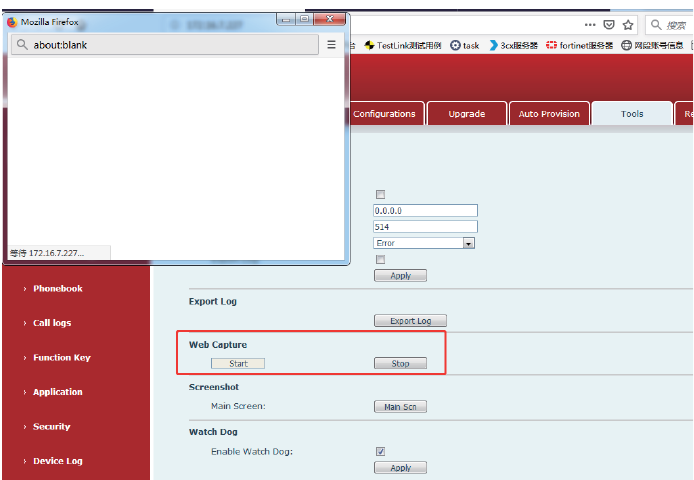
Na interface web, acesse [System] >> [Tools]. Clique em [Start] na seção "Network Packets Capture" para iniciar.
2
Reproduzir o Problema
Com a captura em andamento, execute a ação que está causando o problema (ex: fazer uma chamada, registrar uma conta).
3
Parar e Salvar a Captura
Clique em [Stop] na interface web para finalizar. O arquivo de captura (.pcap) será salvo para análise.
4
Obter Logs do Dispositivo
Acesse [Device log], clique em [Start], reproduza o erro, clique em [End] e depois em [Save] para exportar o arquivo de log.
Interface de Captura de Pacotes de Rede

↑ Voltar ao índice

Solução de Problemas Comuns

⚠️
Dispositivo não Inicializa
Verifique se a fonte de alimentação (adaptador ou PoE) está conectada corretamente. Se a tela exibir "POST MODE", contate o suporte técnico.
Falha no Registro SIP
Confirme se o cabo de rede está na porta "NETWORK". Verifique as configurações de rede (IP) e da conta SIP (servidor, usuário, senha). O ícone "WAN disconnected" piscando indica problema de conexão.
🔇
Sem Áudio no Monofone
Certifique-se de que o cabo do monofone está conectado à porta correta e que a chamada não está no mudo (Mute).
🗣️
Áudio Cortado no Viva-voz
Isso geralmente é causado por retorno de áudio em volume alto. Tente reduzir o volume do viva-voz.
Solução de Problemas Comuns

↑ Voltar ao índice

Acesso VIP Gratuito

Faça parte do Grupo VIP da Lojamundi no WhatsApp

Junte-se a profissionais e empresas que já recebem ofertas exclusivas, cupons secretos e promoções em primeira mão de equipamentos de telefonia, rede e segurança.

Descontos Exclusivos

Preços especiais e condições de pagamento liberadas apenas para membros do grupo.

Ofertas Relâmpago

Acesso antecipado a queimas de estoque, lançamentos e promoções com tempo limitado.

Conteúdo Selecionado

Sem spam. O grupo é silencioso e focado em enviar apenas oportunidades valiosas ao seu negócio.

🔒 Seus dados estão seguros e você pode sair a qualquer momento.

Divisor Triangular
POR QUE A LOJAMUNDI É CONFIÁVEL?
selo de verificação reclame aqui da lojamundiselo google site seguroselo reclame aqui com link de acessoselo https seguroselo let's encrypt

ENTRE EM CONTATO COM A LOJAMUNDI.
Fanvil X1S — telefone IP custo-benefício