


Dúvidas sobre algum produto?


Olá, pessoal!
Seja bem-vindo(a) a mais um vídeo da LojaMundi.
Hoje vamos aprender como configurar o GXW4104.
O primeiro passo é colocar o aparelho na sua rede e conectá-lo na porta WAN.
Essa porta é DHCP e será atribuído um IP que a sua rede oferecer.
No nosso caso o IP é 192.168.0.145, a senha padrão é admin.
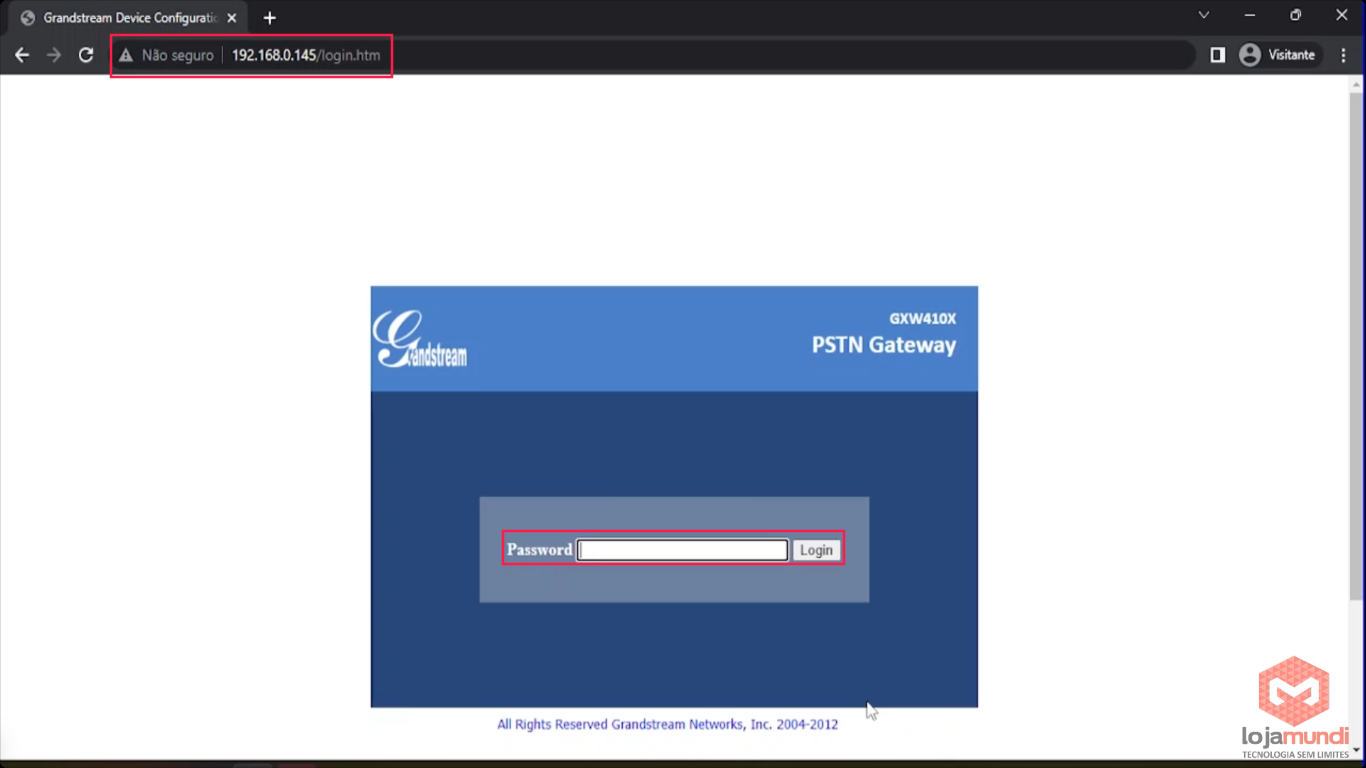
Figura 1: acessando o gateway
Em Network > Basic Settings > iremos fixar um IP da nossa rede.
Coloque os dados referente à sua rede.
Salve, reinicie o gateway e acesse-o com o IP configurado anteriormente.
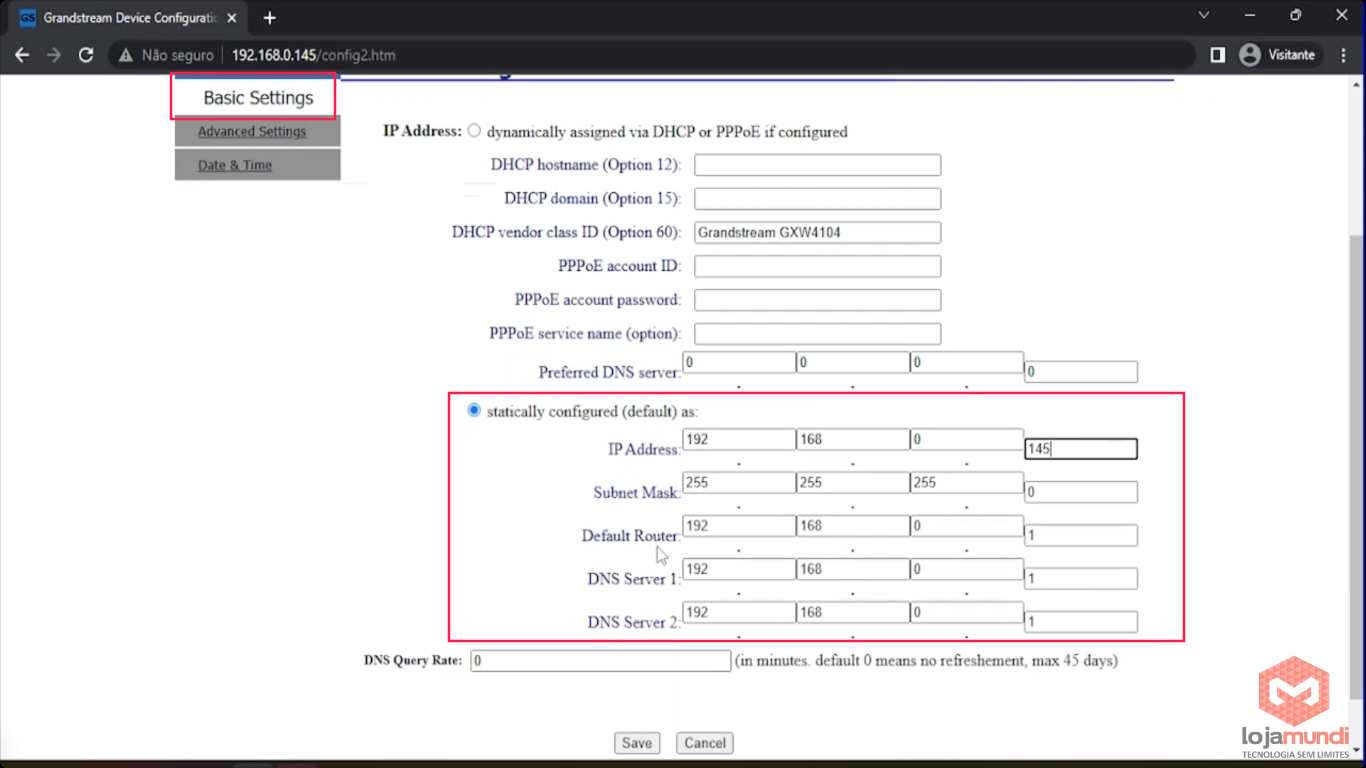
Figura 2: fixando IP
Em FXO Lines > Settings > vamos colocar os tons de discagem brasileiros.
Dial Tone: f1=425@-10,f2=0@-10,c=0/0;
Ringback Tone: f1=425@-10,f2=0@-10,c=100/400;
Busy Tone: f1=425@-10,f2=0@-10,c=25/25;
Reorder Tone: f1=425@-10,f2=0@-10,c=25/25;
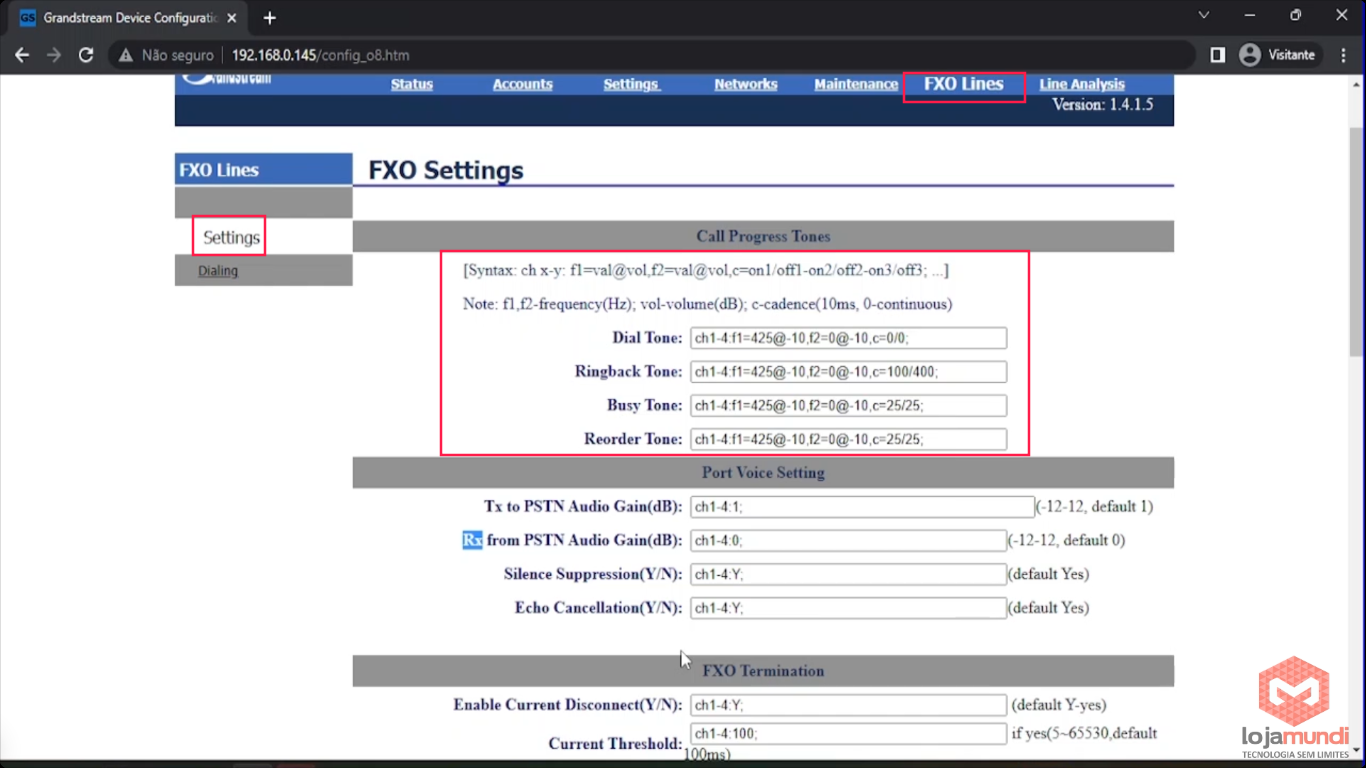
Figura 3: tons de discagem
Na mesma aba, vamos colocar como YES o Enable Tone Disconnect e no campo AC Termination Impedance selecione o 1 (900 Ohm).
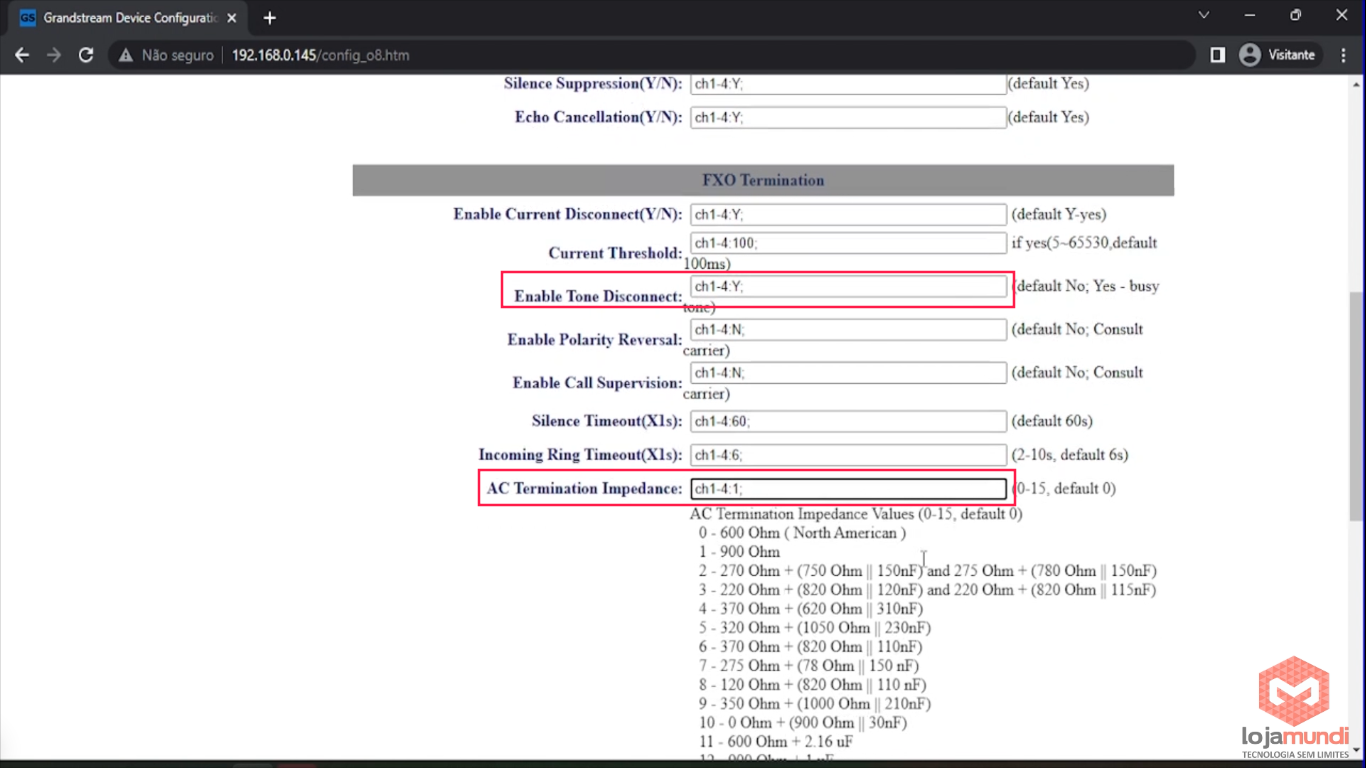
Figura 4: configurações adicionais1
Ainda na mesma aba, o campo Number of Rings Before Pickup vamos selecionar 1 (se o caller id - bina - não funcionar, aumente esse campo para 4) e o parâmetro Caller Id Scheme vamos alterar para 6 (depende da operadora).
Salve mas ainda não reinicie.
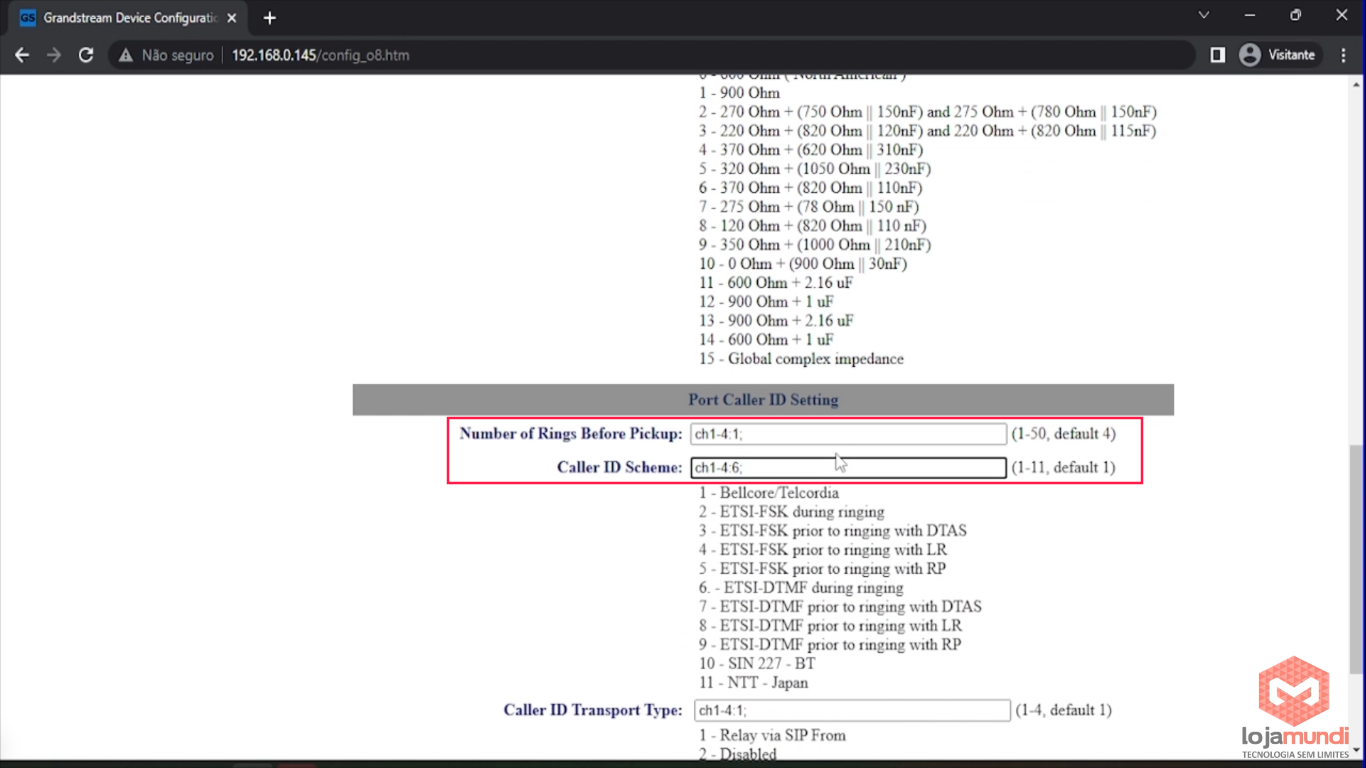
Figura 5: configurações adicionais2
Agora em FXO Lines > Dialing > o campo Stage Method altere para 1 para que o equipamento possa receber e efetuar ligações.
Salve mas ainda não reinicie.
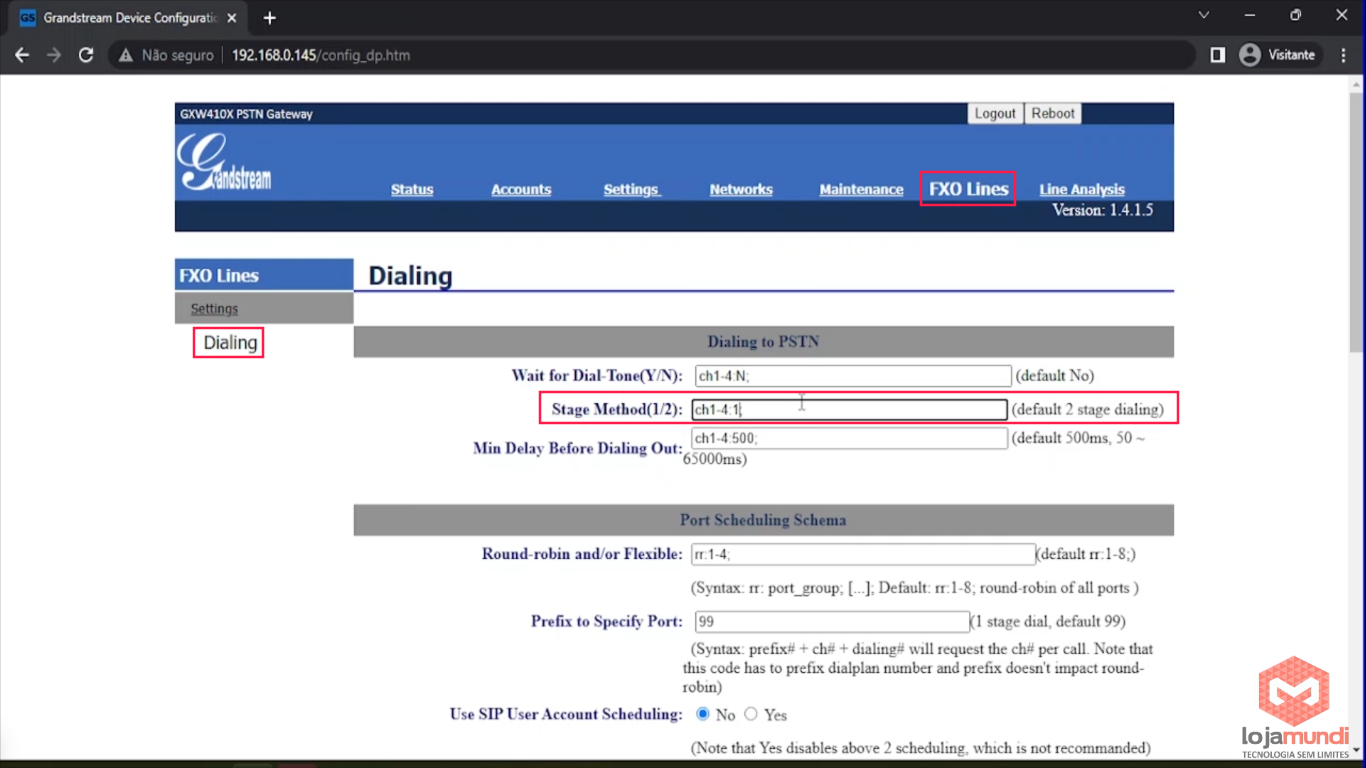
Figura 6: configurações dialing
No menu Settings > Channels Settings > vamos alterar os campo DTMF Method para 1 (configure de acordo com seu servidor) e o User ID vamos colocar 1000 (no seu servidor, crie uma regra de entrada com o padrão 1000 para receber essas ligações).
Salve mas ainda não reinicie.
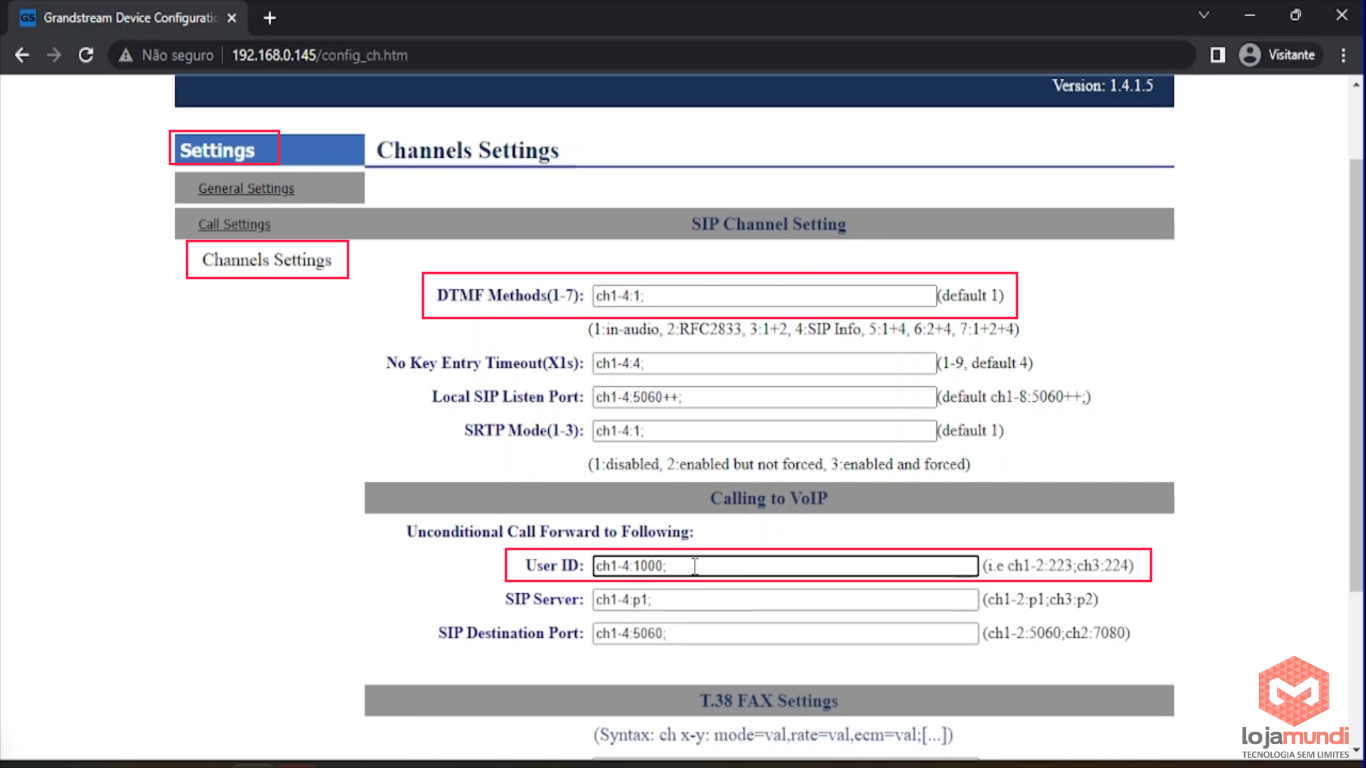
Figura 7: configurações channels
Em Accounts > Account 1 > General Settings > coloque os dados do seu servidor.
Salve mas ainda não reinicie.
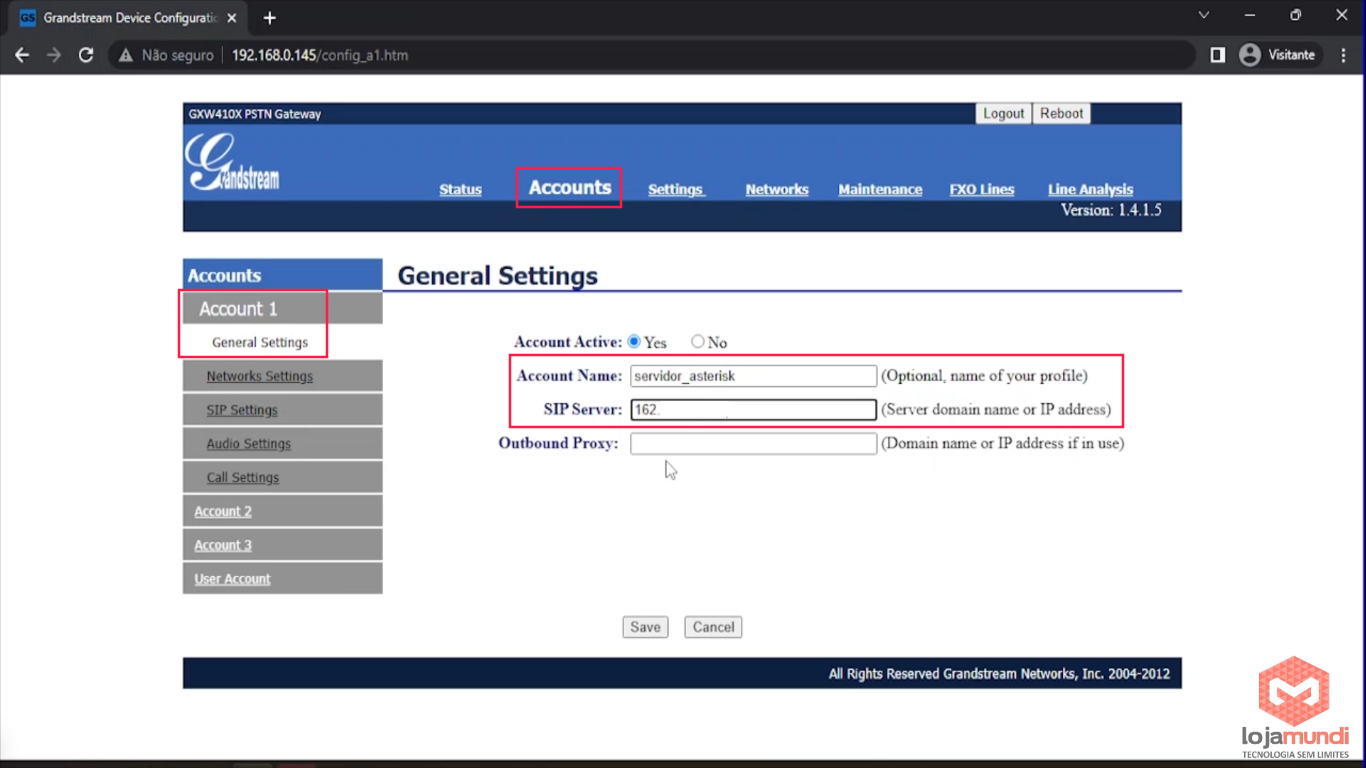
Figura 8: configurações account1
Na mesma aba, agora em User Account, vamos informar os dados do nosso servidor.
Salve e reinicie
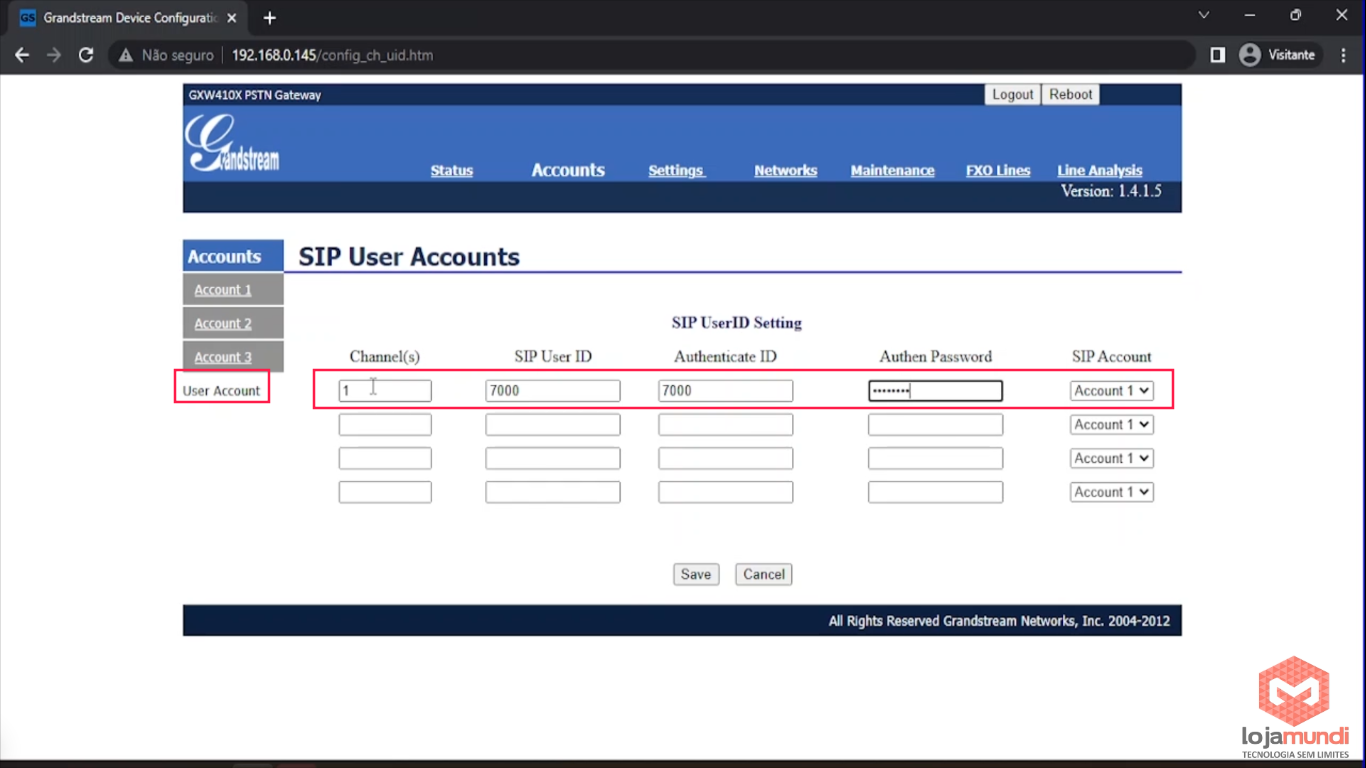
Figura 9: configurações account2
Abaixo as configurações do tronco que foi utilizado no vídeo.
username=7000
type=friend
secret=7000
host=dynamic
fromuser=7000
context=from-trunk
disallow=all
allow=alaw&g722&ulaw&g729
qualify=yes
Após o reinício do gateway, vamos validar se o tronco está registrado.
Na guia Status > Account Status > o campo SIP Registration deve estar YES.
Caso o seu status esteja NO, valide os dados e tente novamente.
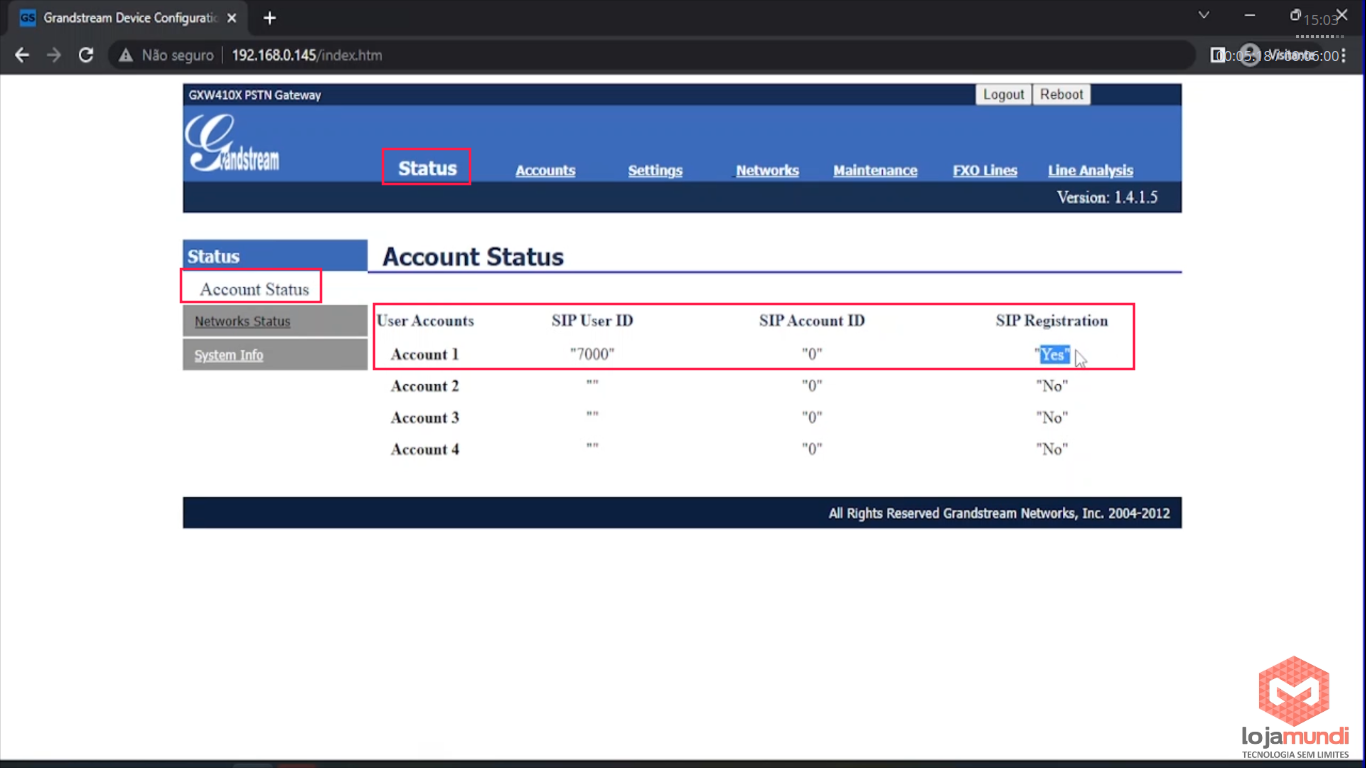
Figura 10: validando registro

Ou se preferir ...
Assista ao Tutorial na Versão Vídeo


ENTRE EM CONTATO COM A LOJAMUNDI.